![ShippyPro Logo-1.svg]](https://help.shippypro.com/hubfs/Imported%20sitepage%20images/ShippyPro%20Logo-1.svg)
Le nuove Notifiche Email sono ora in versione beta!
Con ShippyPro, puoi inviare automaticamente notifiche via e-mail per tenere informati i tuoi clienti in ogni fase del percorso di consegna. Nel mercato odierno, i clienti richiedono aggiornamenti in tempo reale sulla consegna e la mancanza di una comunicazione proattiva porta a un aumento dei ticket di assistenza "Dov'è il mio ordine?" (WISMO) e dei tentativi di consegna falliti.
Le nuove notifiche e-mail di ShippyPro sono progettate per risolvere queste sfide, offrendoti pieno controllo e flessibilità su quando e come comunicare con i tuoi clienti. A differenza delle tradizionali notifiche e-mail che spesso vengono ignorate o sommergono i clienti con messaggi inutili, il nostro sistema basato sul workflow ti garantisce di inviare il messaggio giusto al momento giusto.
Vantaggi principali:
- Ridurre i ticket WISMO — Tenere informati i clienti in modo proattivo, riducendo il carico di lavoro dell'assistenza
- Prevenire i mancati recapiti — Avvisare i clienti prima dei tentativi di consegna, riducendo i costi di riconsegna
- Aumentare la soddisfazione dei clienti — Costruisci fiducia e migliora i punteggi NPS con aggiornamenti tempestivi e pertinenti
- Controllo completo del marchio — Crea template di email completamente personalizzati che riflettono l'identità del tuo marchio
- Nessun costo aggiuntivo — Le Notifiche Email sono incluse nel tuo piano, senza costi per messaggio e senza limiti di volume
Inizia ora su: https://app.shippypro.com/notifications
Sommario:
- Cosa sono le Notifiche Email
- Come attivare le Notifiche Email
- Attivare una notifica con i Preset (il modo più veloce)
- Creare un workflow personalizzato
- Personalizzare template e lingue
- Come configurare il tuo server email
- Quali notifiche attivare (e in che ordine)
- Link di disiscrizione
- Risoluzione dei problemi e FAQ
1. Cosa sono le Notifiche via Email
Le notifiche via e-mail ti consentono di tenere informati i tuoi clienti tramite e-mail professionali e personalizzate con il tuo marchio che li avvisano dei cambiamenti nello stato dei loro ordini. A differenza delle e-mail generiche e standardizzate che i clienti spesso ignorano, le notifiche via e-mail di ShippyPro sono basate sul workflow e contestualizzate, il che significa che invii solo gli aggiornamenti importanti, quando sono importanti.
Grazie al controllo totale su design, layout e contenuti, puoi creare un'esperienza di comunicazione che rifletta l'identità del tuo marchio affrontando al contempo le sfide comuni dell'e-commerce:
- Riduci le richieste "Dov'è il mio ordine?" aggiornando proattivamente i clienti
- Prevenire i mancati recapiti avvisando i clienti quando è necessario intervenire
- Conquista la fiducia dei clienti con aggiornamenti tempestivi e pertinenti invece che con un eccesso di messaggi.
- Migliora la riconoscibilità del marchio con template completamente personalizzati
Con le notifiche via e-mail puoi:
- Invia aggiornamenti in qualsiasi fase del percorso di consegna sulla base di stati di tracciamento precisi
- Personalizza completamente i template con il tuo logo, i tuoi colori e i tuoi messaggi
- Aggiungi immagini e contenuti personalizzati utilizzando segnaposto dinamici
- Includi link di tracciamento e pulsanti di invito all'azione
- Supporta più lingue (inglese, italiano, francese, tedesco, spagnolo)
- Controlla con precisione quando vengono inviate le notifiche utilizzando condizioni di workflow flessibili
📌 Nota: le notifiche email vengono sempre inviate al destinatario della spedizione indicato nell’ordine. Se invece vuoi avvisare il tuo team — ad esempio quando una spedizione richiede attenzione — consulta Come configurare gli avvisi interni. Gli avvisi email inviati al tuo team sono gratuiti.
2. Come attivare le Notifiche via Email
Il nuovo sistema di notifiche di ShippyPro si basa su una configurazione basata sul workflow, che ti offre un modo semplice e senza codice per impostare notifiche in linea con la tua logica aziendale. A differenza dei sistemi precedenti che inviavano troppi messaggi senza controllo, ora hai la completa flessibilità di scegliere esattamente quando e quali notifiche inviare.
Puoi impostare una notifica in due modi: scegliere un Preset già pronto, la strada più veloce (vedi sezione 3), oppure creare un workflow personalizzato da zero quando ti serve un filtro specifico (vedi sezione 4). In entrambi i casi, prima di poter inviare qualsiasi notifica ti servono un server email collegato (vedi sezione 6) e almeno un template (vedi sezione 5).
⚠️ Importante: alcuni corrieri offrono direttamente l’invio di notifiche email. Per evitare di inviare notifiche doppie ai tuoi clienti (che possono creare confusione ed esperienze negative), assicurati di disattivare le notifiche email native del corriere prima di attivare le Notifiche Email di ShippyPro.
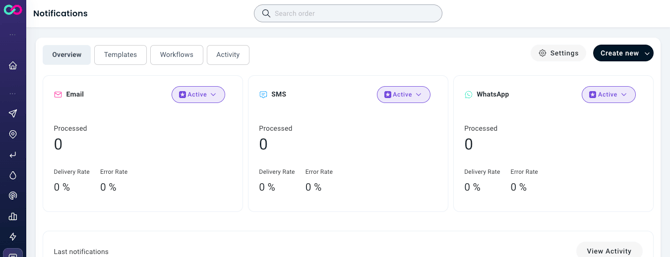
Panoramica della dashboard Notifiche:
Una volta attivati i workflow, la dashboard Notifiche ti mostra:
- Schede metriche — Mostrano lo stato delle tue notifiche email e forniscono metriche per monitorarne l’utilizzo
- Tabella ultime notifiche — Mostra le notifiche email più recenti, il loro stato di consegna e i dettagli, offrendoti piena visibilità sulle comunicazioni recenti inviate ai tuoi clienti
3. Attivare una notifica con i Preset (il modo più veloce)
I Preset sono regole già pronte per i momenti più comuni in cui vorresti avvisare un cliente: non serve sapere cosa sono un trigger o una condizione, ShippyPro li imposta per te. I Preset non sono legati a un solo canale, quindi puoi usare lo stesso catalogo per attivare notifiche Email, SMS o WhatsApp, scegliendo semplicemente il canale più adatto a ogni momento.
- Vai su Notifiche> Presets
- Sfoglia il catalogo di regole pronte all’uso, ad esempio: “Label Generated”, “In Transit”, “Out for Delivery”, “Failed Attempt”, “Delivered”, “Available at PUDO”
- Trova il preset corrispondente al momento in cui vuoi avvisare il cliente (ad esempio “Delivered”) e clicca su Use preset
- Si apre l’editor del workflow, già precompilato con il Trigger e la Condizione corretti per quella regola. Non devi modificare questi campi: passa direttamente allo step successivo
- Scegli il Canale: Email
- Seleziona il Template da inviare, oppure clicca su Create new template se non ne hai ancora uno (vedi Personalizzare template e lingue)
- Il nome del workflow viene precompilato in base al preset scelto. Puoi modificarlo se vuoi
- Clicca su Save & enable per attivarlo
💡 Suggerimento: se sei un nuovo utente, la scheda Preset è il punto di partenza consigliato: copre la maggior parte delle esigenze senza dover creare nulla da zero. Consulta Quali notifiche attivare più sotto per decidere da quali iniziare.
📌 Nota: puoi ripetere questi passaggi per attivare lo stesso preset su più canali, ad esempio “Delivered” sia su Email che su WhatsApp.
📌 Nota: un workflow creato da un preset è a tutti gli effetti un workflow normale. Puoi modificarne trigger, condizione o azione in qualsiasi momento, esattamente come uno creato da zero (vedi sezione 4).
4. Creare un workflow personalizzato
I Preset coprono le regole più comuni, ma se ti serve una combinazione specifica che non è nel catalogo (ad esempio una notifica valida solo per un corriere o per uno store), puoi comunque creare un workflow da zero. È qui che il sistema di notifiche di ShippyPro ti dà il pieno controllo su quando e come inviare le notifiche email, in base a stati di tracking dettagliati che si attivano solo quando l’aggiornamento è davvero utile.
Perché le notifiche basate su workflow fanno la differenza:
- Riducono il carico del supporto — Aggiornamenti proattivi significano meno ticket “Dov’è il mio ordine?”
- Prevengono le consegne fallite — Avvisa i clienti nei momenti critici (ad es. i tentativi di consegna) per garantire la consegna
- Migliorano la soddisfazione dei clienti — Invia messaggi tempestivi e pertinenti invece di sommergerli di notifiche
- Si adattano alla logica del tuo business — Crea regole in linea con i tuoi processi di evasione degli ordini
Impostare un workflow:
- Vai su Notifiche> Crea nuovo > Workflow
- Dai un nome al workflow, ad esempio “Delivered - Email DHL”
- Scegli un trigger — Seleziona l’evento che avvia la notifica:
- Tracking status is updated — Quando il corriere invia un nuovo aggiornamento di tracking sulla spedizione, viene inviata un’email al destinatario
- Order is imported — Quando l’ordine viene importato in ShippyPro, viene inviata un’email al destinatario
- Shipment label is created — Quando l’etichetta viene generata in ShippyPro, viene inviata un’email al destinatario
- Order in error — Quando la creazione dell’etichetta non va a buon fine, viene inviata un’email al destinatario
- Shipment needs attention — Si attiva quando Tracking Solver segnala che una spedizione richiede attenzione (At Risk o Action needed). Per saperne di più, leggi Come funziona Tracking Solver
- Label is printed — Quando un’etichetta viene contrassegnata come stampata, viene inviata una notifica
- Aggiungi condizioni (facoltativo) — Definisci con precisione quando inviare la notifica in base alle informazioni della spedizione:
- Stato di tracking specifico (ad es. “In Transit”, “Out for Delivery”, “Delivered”) o stati dettagliati (ad es. “Wrong/Invalid address”, “Available at PUDO/Facility”)
- Corriere specifico
- Store o marketplace specifico
- Molte altre
- Seleziona l’azione “Invia Notifiche”
- Configura le impostazioni della notifica:
- Canale: Email
- Template: Scegli il tuo template email personalizzato
- Lingua: Same as Recipient Country (automatica, in base al Paese del destinatario), oppure imponi una lingua specifica tra inglese, francese, tedesco, spagnolo o italiano
- Impostazioni email: Il server email che hai configurato comparirà come mittente. Se non lo vedi, assicurati di aver completato la configurazione descritta nella sezione 6 e ricarica la pagina
- BCC: Aggiungi fino a 5 destinatari in BCC per regola, così un team interno o una terza parte riceve una copia di una notifica specifica senza modificare tutti gli altri messaggi che invii
- Clicca su Save & enable
Esempi di workflow che riducono i ticket di supporto:
- Ordine spedito — Invia un’email “Il tuo ordine è in viaggio” quando lo stato di tracking passa a “In Transit”. Riduce le richieste “Il mio ordine è stato spedito?”
- In consegna — Avvisa i clienti quando il pacco è in consegna in giornata. Chiarisce le aspettative e riduce i tentativi di consegna falliti
- Tentativo di consegna fallito — Avvisa subito i clienti quando il corriere tenta la consegna senza successo. Li spinge a riprogrammare la consegna o organizzare il ritiro, evitando i costi di riconsegna
- Pacco consegnato — Invia un’email di conferma con una richiesta di feedback. Costruisce fiducia e incoraggia gli acquisti ripetuti
💡 Consigli utili:
- Crea workflow mirati ai momenti ad alto impatto, in cui serve un’azione o l’attenzione del cliente
- Usa le condizioni per inviare messaggi diversi in base alle performance del corriere o al tipo di prodotto
- Evita di inviare notifiche per ogni piccolo cambio di stato: concentrati sugli aggiornamenti che contano davvero per i clienti
- Puoi creare più workflow per scenari, corrieri o segmenti di clienti diversi
- Usa il BCC per inviare una copia della notifica. Ad esempio, aggiungi in BCC il tuo indirizzo email di invito Trustpilot solo sulla regola “Delivered”: l’Automated Feedback Service (AFS) di Trustpilot rileva quel BCC e invia automaticamente una richiesta di recensione al cliente. Per saperne di più, consulta Trustpilot Automatic Feedback Service
5. Personalizzare template e lingue
Dalla sezione Templates puoi creare, visualizzare e gestire tutti i tuoi template email. ShippyPro mette a disposizione un template predefinito per aiutarti a partire subito.
Funzionalità dei template email:
- Personalizzazione completa: Progetta il layout dell’email, aggiungi il tuo logo, personalizza colori, font e stile
- Blocchi di contenuto: Aggiungi colonne, pulsanti, titoli, testo, immagini, video, link ai social, menu, HTML e altro
- Placeholder dinamici: Inserisci informazioni specifiche dell’ordine che si aggiornano automaticamente:
- transaction_id — Il numero di riferimento dell’ordine (ad es. ORDER-123)
- carrier_name — Il nome del corriere (ad es. UPS o FedEx)
- tracking_code — Il numero di tracking per monitorare la spedizione (ad es. TRK123423)
- from_address_company — Il nome dell’azienda mittente, come configurato nei dati del Mittente della spedizione (ad es. ABC Company)
- from_address_name — Il nome della persona che invia la spedizione, come configurato nei dati del Mittente della spedizione (ad es. Paula Smith)
- to_address_company — Il nome dell’azienda che riceve la spedizione, come configurato nei dati del Destinatario della spedizione (ad es. XYZ Company)
- to_address_name — Il nome della persona che riceve la spedizione, come configurato nei dati del Destinatario della spedizione (ad es. John Doe)
- marketplace_platform — Il marketplace da cui proviene l’ordine. Corrisponde all’etichetta della tua connessione al marketplace (ad es. Shopify)
- Supporto multilingua: Crea template in inglese (predefinito), italiano, francese, tedesco e spagnolo. Puoi aggiungere facilmente altre lingue dalla pagina del template. Clicca sul menu a tendina Lingua in alto nel builder del template. Poi seleziona Aggiungi Lingua e scegli le lingue che ti servono cliccando sull’icona + accanto a ciascuna. Per ogni lingua aggiunta verrà creata una nuova versione del template, con il layout copiato da quello predefinito. Dovrai solo tradurre i testi.
- Modalità anteprima: Guarda come appare la tua email su desktop e mobile cliccando sulle icone Desktop e Mobile. Puoi accedere all’anteprima anche cliccando sull’icona a forma di occhio in alto a destra nel template.
- Funzione di test: Invia email di prova prima di andare live
- Caricamento immagini: Aggiungi immagini personalizzate per arricchire le tue email
Creare un nuovo template:
- Clicca su Create new > New Template
- Scegli Email come canale
- Usa l’editor visuale per personalizzare il template:
- Trascina e rilascia i blocchi di contenuto
- Aggiungi il tuo logo e le immagini del tuo brand
- Inserisci i placeholder dinamici per le informazioni dell’ordine
- Personalizza testi, pulsanti e call-to-action
- Controlla l’anteprima del template su desktop e mobile
- Invia un’email di prova per verificarne aspetto e contenuto
- Salva il template
6. Come configurare il tuo server email
⚠️ Solo per la nuova versione di Notifiche, un server email è obbligatorio per inviare notifiche email. Il mittente predefinito di ShippyPro (no-reply@shippypro.com) non sarà più disponibile. Se non hai ancora configurato il tuo server email, segui i passaggi qui sotto.
Per un'esperienza più personalizzata, puoi configurare il tuo server SMTP per inviare e-mail dall'indirizzo e-mail della tua azienda (ad esempio, orders@yourcompany.com).
Per configurare il tuo server SMTP personalizzato:
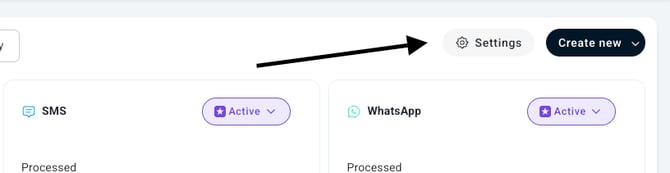
- Clicca sul pulsante "Impostazioni" in alto a destra dello schermo per accedere alle Impostazioni e-mail.
- Clicca su "Configura SMTP"
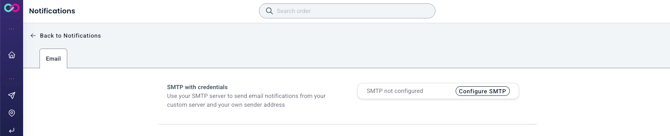
- Inserisci i dettagli del tuo server SMTP:
- Etichetta Inserisci un nome per identificare il server in ShippyPro
- Hostname (ad es. smtp.gmail.com)
- SMTP Username (il tuo indirizzo e-mail)
- SMTP Password (la password della tua e-mail o la password specifica dell'app)
- Porta: (ad es. 587 per TLS, 465 per SSL)
- Nome del mittente (il nome della tua azienda o del tuo marchio)
- E-mail del mittente (l'indirizzo "da" che vedranno i clienti)
- Salva le impostazioni e invia un'email di test per verificare che tutto funzioni
Nota: È possibile configurare un solo server SMTP personalizzato per account.
Il plugin del server SMTP non è compatibile con i server di posta elettronica autenticati con MFA.
Come aggiornare le credenziali SMTP dopo un cambio di password
Hai cambiato la password della casella di posta che usi per le email di tracking? Aggiorna la password SMTP anche in ShippyPro. Questa configurazione SMTP invia ai tuoi clienti le notifiche sugli stati di tracking dall'indirizzo email mittente configurato.
Se gestisci la connessione SMTP da Plugin, segui questi passaggi:
- Apri Plugin.
- Clicca su Edit (Modifica) per la tua connessione SMTP.
- Aggiorna la password SMTP con le credenziali della tua casella di posta.
Per una panoramica delle integrazioni, consulta Come funziona Plugin.
7. Quali notifiche attivare (e in che ordine)
Non ti serve un preset o un workflow per ogni singolo stato di tracking: più messaggi non significa più valore, e un cliente che ne riceve troppi tende a infastidirsi o a disiscriversi. Ecco come stabilire le priorità, in base all’impatto reale sui ticket di supporto.
Se puoi attivarne solo una: “Failed Attempt”
È lo stato che genera più ticket “Dov’è il mio ordine?” quando il cliente non viene avvisato. Su Email, abbinalo a una call-to-action chiara, così il cliente può riprogrammare la consegna o ritirare il pacco in un punto PUDO.
Le tre che coprono la maggior parte dei casi:
- Delivered — Conferma che tutto è andato a buon fine, ed è il momento migliore per aggiungere un link per lasciare una recensione o al centro assistenza
- Failed Attempt — Vedi sopra: è quella con l’impatto maggiore sulla riduzione dei ticket
- Out for Delivery — Su Email è utile soprattutto come avviso in giornata. Per azioni urgenti, WhatsApp o SMS tendono a essere letti più rapidamente
Da valutare in base al tuo caso:
- In Transit — Utile soprattutto per spedizioni internazionali o tempi di consegna lunghi, per rassicurare il cliente durante l’attesa
- Label Generated — Utile solo se passa più di un giorno tra la creazione dell’etichetta e il ritiro effettivo
- Available at PUDO — Attivala se usi corrieri con consegna nei punti di ritiro, perché il pacco resta disponibile solo per un numero limitato di giorni
⚠️ Importante: evita di notificare lo stesso cliente per troppi stati consecutivi. Il rischio è la notification fatigue: i clienti finiscono per disiscriversi dagli aggiornamenti futuri.
8. Disiscrizione
Tutte le notifiche email includono ora un link di disiscrizione che consente ai destinatari di rinunciare alle notifiche relative a uno specifico ordine. Quando un destinatario clicca sul link di disiscrizione, non riceverà più aggiornamenti via email per quell’ordine, ma continuerà a ricevere le notifiche per gli altri ordini.
9. Risoluzione dei problemi e domande frequenti
Come verificare perché mancano alcune email di tracking
Mancano alcune email di tracking? Inizia controllando la connessione SMTP e quando hai modificato il workflow.
- Controlla la configurazione SMTP, incluse le credenziali. Se hai cambiato la password della casella di posta, aggiornala anche in ShippyPro.
- Controlla i log degli errori del tuo server di posta per individuare errori di invio o altre anomalie.
- Confronta il momento in cui hai attivato Only the first update con quello dei primi aggiornamenti di tracking della spedizione.
- Verifica se mancano notifiche anche per gli ordini creati dopo la modifica del workflow.
📌 Nota: Se hai attivato Only the first update dopo che i primi aggiornamenti della spedizione erano già avvenuti, quegli eventi precedenti potrebbero non attivare le notifiche email. È una possibile spiegazione, non una diagnosi confermata. Confrontare gli ordini creati dopo la modifica ti aiuta a capire se il problema persiste.
Per la configurazione generale dei workflow, consulta Come funziona Automation.
A quale indirizzo e-mail vengono inviate le notifiche?
Le notifiche via e-mail vengono inviate all'indirizzo e-mail del destinatario fornito nei dettagli dell'ordine.
In che modo le notifiche via e-mail possono aiutarmi a ridurre il carico di lavoro dell'assistenza?
È dimostrato che le notifiche via e-mail riducono significativamente i ticket di assistenza relativi alla domanda "Dov'è il mio ordine?" (WISMO), una delle richieste più comuni al servizio clienti nell'e-commerce. Aggiornando proattivamente i clienti nei momenti chiave del percorso di consegna, si elimina la necessità per loro di contattare l'assistenza.
Migliori pratiche per evitare le segnalazioni WISMO:
- Invia una notifica quando l'ordine viene spedito (con link di tracciamento)
- Avvisa i clienti quando il pacco è in consegna
- Notificare immediatamente se il tentativo di consegna non va a buon fine
- Conferma consegna avvenuta con successo
Molti commercianti segnalano una riduzione del 30-50% delle richieste di assistenza dopo aver implementato le notifiche e-mail proattive con il sistema basato sul workflow di ShippyPro.
L’invio delle Notifiche Email ha un costo aggiuntivo?
No. Le Notifiche Email sono incluse nel tuo piano: non ci sono costi per messaggio né limiti di volume.
I Preset funzionano su tutti i canali?
Sì. Un Preset precompila solo il trigger e la condizione. Il canale (Email, SMS o WhatsApp) e il template li scegli tu.
Qual è la differenza tra un Preset e un workflow personalizzato?
Una volta attivati, nessuna: un workflow creato da un Preset è identico a uno creato da zero, e puoi modificarlo liberamente. Il Preset precompila solo il trigger e la condizione, così parti più velocemente.
Perché le e-mail potrebbero non essere recapitate?
I problemi di consegna delle e-mail possono verificarsi a causa di:
- Indirizzo e-mail non valido o mancante — L'indirizzo e-mail del destinatario non è corretto o non è stato fornito nell'ordine.
- Filtri antispam — Le e-mail potrebbero essere bloccate dal filtro antispam del destinatario.
- Problemi con gli aggiornamenti dello stato dell'ordine — La condizione di attivazione potrebbe non essere stata soddisfatta.
- Errori di configurazione SMTP — Controlla le credenziali e le impostazioni del tuo server SMTP personalizzato.
- Casella di posta del destinatario piena — La casella di posta del destinatario potrebbe essere piena o bloccata.
Come posso verificare se un'e-mail è stata recapitata correttamente?
È possibile monitorare lo stato di consegna delle e-mail nella pagina Attività:
- Vai su Notifiche > Attività
- Visualizza l'elenco delle notifiche inviate
- Controlla lo stato di ciascuna e-mail:
- Inviata — L'e-mail è stata inviata correttamente
- Non riuscita — La consegna dell'e-mail non è andata a buon fine (clicca per i dettagli)
- In sospeso — L'e-mail è in coda per la consegna
I registri delle attività forniscono informazioni dettagliate su ogni tentativo di notifica, inclusi i timestamp e i messaggi di errore in caso di mancata consegna.
Posso usare immagini nei miei template di email?
Sì! Puoi caricare immagini personalizzate direttamente nell'editor dei template. Utilizza il blocco di contenuto Immagine per aggiungere il tuo logo, immagini dei prodotti o banner promozionali.
Ho bisogno di conoscenze tecniche per configurare un server SMTP personalizzato?
È utile avere una conoscenza di base delle impostazioni del server di posta elettronica. È necessario conoscere l'host SMTP, la porta e le credenziali. La maggior parte dei provider di posta elettronica (Gmail, Outlook, ecc.) fornisce queste informazioni nella propria documentazione di supporto. In caso di dubbi, contattare il team di assistenza del proprio provider di posta elettronica.
I clienti possono rispondere alle notifiche via e-mail?
Sia che utilizziate il server predefinito di ShippyPro o un server SMTP personalizzato, potete scegliere di abilitare l'opzione "Usa come indirizzo di risposta", consentendo ai clienti di rispondere direttamente all'indirizzo e-mail configurato e garantendo così una comunicazione bidirezionale.
Posso inviare template di email diversi a seconda del corriere o del negozio?
Sì! Utilizza le condizioni del workflow per creare esperienze e-mail specifiche:
- Crea più flussi di lavoro
- Aggiungi condizioni per corrieri o negozi specifici
- Assegna template di email diversi a ciascun workflow
Ciò consente di personalizzare i messaggi in base al metodo di spedizione, al Marketplace o al segmento di clientela.
Posso aggiungere destinatari in BCC alle notifiche ai clienti?
Sì. Quando configuri le impostazioni di notifica di un workflow, puoi aggiungere fino a 5 indirizzi e-mail nel campo BCC.
Come posso inviare una notifica di prova?
È possibile inviare una notifica di prova dalla pagina dei template. È possibile fare clic sul pulsante "Invia prova" per inserire un indirizzo e-mail e inviare una notifica di prova all'indirizzo e-mail.
Come posso configurare un template multilingue?
È possibile aggiungere facilmente altre lingue dalla pagina dei template. Fare clic sul menu a tendina Lingua nella parte superiore del generatore di template, quindi selezionare Aggiungi lingua. Scegliere le lingue desiderate facendo clic sull'icona + accanto a ciascuna di esse.
Per ogni lingua aggiunta verrà creata una nuova versione del template, con il layout copiato da quello predefinito. Dovrai solo tradurre le stringhe di testo.
Ho appena iniziato a usare le Notifiche, perché risultano tutte in stato Failed?
Verifica se vedi un banner che indica che il tuo account è in revisione. Si tratta di un normale controllo di verifica: il nostro team controllerà il tuo account entro 1–2 giorni lavorativi. Una volta approvato, le notifiche funzioneranno normalmente.
Spedizioni multicollo
Attualmente per le spedizioni multicollo è previsto l'invio di un'unica mail con il tracking principale.
Notifiche relative alle spedizioni Amazon
Ti informiamo che non possiamo garantire le conseguenze o le azioni che Amazon potrebbe intraprendere a seguito dell’invio di comunicazioni all’acquirente. Decliniamo ogni responsabilità per qualsiasi evento che possa verificarsi a causa dell’invio di tali notifiche.
I nostri clienti sono gli unici responsabili dell’utilizzo e della gestione della funzione “Lascia un feedback”, così come della configurazione dei relativi parametri (inclusi, a titolo esemplificativo e non esaustivo, il numero e le categorie dei destinatari delle e-mail) e del contenuto delle e-mail.
Pertanto, non abbiamo alcuna responsabilità in relazione all’utilizzo di questa funzione da parte tua, dei tuoi rappresentanti, dipendenti e collaboratori e/o di terzi, né in relazione al rispetto delle regole di Amazon e/o di qualsiasi altro marketplace in cui operi.
Si prega di leggere attentamente Communication guidelines e aggiungere no-reply@shippypro.com come mittente seguendo questo link: Buyer-Seller Messaging Permissions
Notifiche sulle spedizioni Zalando
Le Regole della Piattaforma di Zalando consentono ai Partner di utilizzare i dati personali dei Clienti solo nella misura necessaria per adempiere al contratto di acquisto. Per questo motivo, consigliamo di limitare le notifiche sugli ordini Zalando ai soli aggiornamenti transazionali sulla spedizione ed evitare contenuti promozionali (codici promozionali, prodotti consigliati, banner, richieste di recensione). Non possiamo garantire alcuna conseguenza o azione che Zalando potrebbe intraprendere a seguito delle comunicazioni inviate all'acquirente. I nostri clienti sono gli unici responsabili dell'utilizzo delle notifiche, della configurazione dei relativi parametri e del contenuto dei messaggi, incluso il rispetto delle regole di Zalando e di qualsiasi altro marketplace su cui operano.