![ShippyPro Logo-1.svg]](https://help.shippypro.com/hubfs/Imported%20sitepage%20images/ShippyPro%20Logo-1.svg)
¡Las nuevas notificaciones por correo electrónico ya están en Beta!
Con ShippyPro, puedes enviar automáticamente notificaciones por correo electrónico para mantener a tus clientes informados en cada etapa del proceso de entrega. En el mercado actual, los clientes exigen actualizaciones de entrega en tiempo real y la falta de comunicación proactiva genera un aumento de los tickets de soporte "¿Dónde está mi pedido?" (WISMO) y de los intentos de entrega fallidos.
Las nuevas notificaciones por correo electrónico de ShippyPro están diseñadas para resolver estos desafíos dándote control total y flexibilidad sobre cuándo y cómo te comunicas con tus clientes. A diferencia de las notificaciones por correo electrónico tradicionales que a menudo se ignoran o saturan a los clientes con mensajes innecesarios, nuestro sistema basado en workflows garantiza que envíes el mensaje correcto en el momento adecuado.
Principales ventajas:
- Reducir los tickets WISMO — Mantén a los clientes informados de forma proactiva, reduciendo la carga de trabajo del soporte
- Prevenir entregas fallidas — Alerta a los clientes antes de los intentos de entrega, reduciendo los costes de re-entrega
- Aumentar la satisfacción del cliente — Genera confianza y mejora tus puntuaciones NPS con actualizaciones oportunas y relevantes
- Control total de la marca — Crea plantillas de correo electrónico totalmente personalizadas que reflejen la identidad de tu marca
- Sin coste adicional — Las Notificaciones por Email están incluidas en tu plan, sin coste por mensaje y sin límite de volumen
Empieza ahora en: https://app.shippypro.com/notifications
Índice:
- Qué son las Notificaciones por Email
- Cómo activar las Notificaciones por Email
- Activar una notificación con Presets (la forma más rápida)
- Crear un workflow personalizado
- Personalizar plantillas e idiomas
- Cómo configurar tu servidor de email
- Qué notificaciones activar (y en qué orden)
- Enlace de cancelación de suscripción
- Resolución de problemas y FAQ
1. Qué son las notificaciones por Email
Las notificaciones por correo electrónico te permiten mantener a tus clientes informados mediante correos electrónicos profesionales y personalizados que les notifican los cambios en el estado de su pedido. A diferencia de los correos electrónicos genéricos, iguales para todos, que los clientes suelen ignorar, las notificaciones por correo electrónico de ShippyPro están basadas en workflows y son contextuales — lo que significa que solo envías las actualizaciones que importan, cuando importan.
Con control total sobre el diseño, la maquetación y el contenido, puedes crear una experiencia de comunicación que refleje la identidad de tu marca mientras abordas los desafíos comunes del e-commerce:
- Reducir las consultas "¿Dónde está mi pedido?" actualizando a los clientes de forma proactiva
- Prevenir entregas fallidas alertando a los clientes cuando se necesita acción
- Generar confianza en el cliente con actualizaciones oportunas y relevantes en lugar de saturarlos con mensajes
- Mejorar el reconocimiento de la marca con plantillas totalmente personalizadas
Con las notificaciones por correo electrónico, puedes:
- Enviar actualizaciones en cualquier etapa del proceso de entrega basadas en estados de seguimiento precisos
- Personalizar completamente las plantillas con tu logo, colores y mensajes
- Añadir imágenes y contenido personalizado mediante marcadores dinámicos
- Incluir enlaces de seguimiento y botones de llamada a la acción
- Compatibilidad con varios idiomas (inglés, italiano, francés, alemán, español)
- Controlar exactamente cuándo se envían las notificaciones mediante condiciones de workflow flexibles
📌 Nota: las notificaciones por correo electrónico se envían siempre al destinatario del envío indicado en el pedido. Si, en cambio, quieres avisar a tu equipo — por ejemplo, cuando un envío requiere atención — consulta How to set up Internal Alerts . Las alertas por correo electrónico enviadas a tu equipo son gratuitas.
2. Cómo activar las notificaciones por Email
⚠️ Importante: ¿Estás pasando de las notificaciones antiguas a los nuevos workflows? Activar un nuevo workflow de notificación no desactiva automáticamente las notificaciones antiguas. Después de activar el workflow, desmarca manualmente la casilla en Condiciones de Email en el sistema antiguo para evitar emails duplicados.
El nuevo sistema de notificaciones de ShippyPro se basa en una configuración por workflows, que te ofrece una forma sencilla y sin código de configurar notificaciones alineadas con la lógica de tu negocio. A diferencia de los sistemas anteriores, que enviaban demasiados mensajes sin control, ahora tienes total flexibilidad para elegir exactamente cuándo y qué notificaciones enviar.
Puedes configurar una notificación de dos formas: elegir un Preset ya listo, la vía más rápida (consulta la sección 3), o crear un workflow personalizado desde cero cuando necesites un filtro específico (consulta la sección 4). En ambos casos, antes de poder enviar nada necesitarás un servidor de email conectado (consulta la sección 6) y al menos una plantilla (consulta la sección 5).
⚠️ Importante: algunos transportistas ofrecen directamente el envío de notificaciones por email. Para evitar enviar notificaciones duplicadas a tus clientes (lo que puede generar confusión y malas experiencias), asegúrate de desactivar las notificaciones por email propias del transportista antes de activar las Notificaciones por Email de ShippyPro.
Vista general del panel de Notificaciones:
Una vez que tengas workflows activos, el panel de Notificaciones te muestra:
- Tarjetas de métricas — Muestran el estado de tus notificaciones por email y ofrecen métricas para supervisar su uso
- Tabla de últimas notificaciones — Muestra las notificaciones por email más recientes, su estado de entrega y sus detalles, para que tengas visibilidad total sobre las comunicaciones recientes enviadas a tus clientes
3. Activar una notificación con Presets (la forma más rápida)
Los Presets son reglas ya listas para los momentos más habituales en los que querrías avisar a un cliente: no necesitas saber qué es un disparador o una condición, ShippyPro los configura por ti. Los Presets no están vinculados a un único canal, así que puedes usar el mismo catálogo para activar notificaciones por Email, SMS o WhatsApp, simplemente eligiendo el canal más adecuado para cada momento.
- Ve a Notificaciones > Presets
- Consulta el catálogo de reglas listas para usar, por ejemplo: “Etiqueta generada”, “En tránsito”, “En reparto”, “Intento fallido”, “Entregado”, “Disponible en punto PUDO”
- Busca el preset que corresponda al momento en el que quieres avisar al cliente (por ejemplo, “Entregado”) y haz clic en Usar preset
- Se abre el editor del workflow, ya rellenado con el Disparador y la Condición correctos para esa regla. No necesitas tocar estos campos: pasa directamente al siguiente paso
- Elige el Canal: Email
- Selecciona la Plantilla que quieres enviar, o haz clic en Crear nueva plantilla si todavía no tienes ninguna (consulta Personalizar plantillas e idiomas)
- El nombre del workflow se rellena automáticamente según el preset elegido. Puedes modificarlo si quieres
- Haz clic en Guardar y activar para ponerlo en marcha
💡 Consejo: si eres un usuario nuevo, la pestaña Presets es el punto de partida recomendado: cubre la mayoría de las necesidades sin tener que crear nada desde cero. Consulta Qué notificaciones activar más abajo para decidir por cuáles empezar.
📌 Nota: puedes repetir estos pasos para activar el mismo preset en varios canales, por ejemplo “Entregado” tanto por Email como por WhatsApp.
📌 Nota: un workflow creado a partir de un preset es, a todos los efectos, un workflow normal. Puedes modificar su disparador, su condición o su acción en cualquier momento, igual que uno creado desde cero (consulta la sección 4).
4. Crear un workflow personalizado
Los Presets cubren las reglas más habituales, pero si necesitas una combinación específica que no está en el catálogo (por ejemplo, una notificación que solo se aplique a un transportista o a una tienda), puedes crear un workflow desde cero. Aquí es donde el sistema de notificaciones de ShippyPro te da control total sobre cuándo y cómo se envían las notificaciones por email, según estados de seguimiento detallados que solo se activan cuando la actualización aporta valor real.
Por qué marcan la diferencia las notificaciones basadas en workflows:
- Reducen la carga de trabajo del soporte — Las actualizaciones proactivas se traducen en menos tickets “¿Dónde está mi pedido?”
- Evitan las entregas fallidas — Avisan a los clientes en los momentos clave (por ejemplo, los intentos de entrega) para que la entrega se complete
- Mejoran la satisfacción del cliente — Envían mensajes oportunos y relevantes en lugar de saturar al cliente con notificaciones
- Se adaptan a la lógica de tu negocio — Te permiten crear reglas acordes con tus procesos de preparación de pedidos
Configurar un workflow:
- Ve a Notificaciones > Crear nuevo > Workflow
- Ponle un nombre al workflow, por ejemplo “Entregado - Email DHL”
- Elige un disparador — Selecciona qué pone en marcha la notificación:
- Se actualiza el estado de seguimiento — Cuando el transportista envía una nueva actualización de seguimiento del envío, se envía un email al destinatario
- Se importa el pedido — Cuando el pedido se importa en ShippyPro, se envía un email al destinatario
- Se crea la etiqueta del envío — Cuando se genera la etiqueta en ShippyPro, se envía un email al destinatario
- Pedido con error — Cuando falla la creación de la etiqueta, se envía un email al destinatario
- El envío requiere atención — Se activa cuando Tracking Solver marca un envío como que requiere atención (En riesgo o Acción necesaria). Más información en Cómo funciona Tracking Solver
- Se imprime la etiqueta — Cuando una etiqueta se marca como impresa, se envía una notificación
- Añade condiciones (opcional) — Define con precisión cuándo se envía la notificación según la información del envío:
- Estado de seguimiento específico (por ejemplo, “En tránsito”, “En reparto”, “Entregado”) o estados detallados (por ejemplo, “Dirección incorrecta/no válida”, “Disponible en punto PUDO/instalación”)
- Transportista específico
- Tienda o marketplace específico
- Muchas otras
- Selecciona la acción “Enviar notificación”
- Configura los ajustes de la notificación:
- Canal: Email
- Plantilla: Elige tu plantilla de email personalizada
- Idioma: Igual que el país del destinatario (automático), o fuerza un idioma concreto entre inglés, francés, alemán, español o italiano
- Ajustes de email: El servidor de email que hayas configurado aparecerá como remitente. Si no lo ves, asegúrate de haber completado la configuración de la sección 6 y recarga la página
- CCO: Añade hasta 5 destinatarios en CCO por regla, para que un equipo interno o un tercero reciba una copia de una notificación concreta sin modificar el resto de mensajes que envías
📌 Esta opción solo está disponible para los planes Enterprise
- Haz clic en Guardar y activar
Ejemplos de workflows que reducen los tickets de soporte:
- Pedido enviado — Envía un email “Tu pedido está en camino” cuando el estado de seguimiento cambia a “En tránsito”. Reduce las consultas “¿Se ha enviado mi pedido?”
- En reparto — Avisa a los clientes cuando su paquete está en reparto ese mismo día. Marca expectativas claras y reduce los intentos de entrega fallidos
- Intento de entrega fallido — Avisa de inmediato a los clientes cuando el transportista intenta la entrega sin éxito. Les anima a reprogramar la entrega u organizar la recogida, evitando los costes de reenvío
- Paquete entregado — Envía un email de confirmación con una solicitud de valoración. Genera confianza y fomenta la repetición de compra
💡 Consejos útiles:
- Crea workflows dirigidos a los momentos de mayor impacto, en los que el cliente necesita actuar o estar al tanto
- Usa las condiciones para enviar mensajes distintos según el rendimiento del transportista o el tipo de producto
- Evita enviar notificaciones por cada pequeño cambio de estado: céntrate en las actualizaciones que de verdad importan a los clientes
- Puedes crear varios workflows para distintos escenarios, transportistas o segmentos de clientes
- Usa el BCC para enviar una copia de la notificación a una dirección externa. Por ejemplo, añade la dirección de correo de invitación de Trustpilot en BCC solo en la regla «Delivered»: el Automated Feedback Service (AFS) de Trustpilot recibe la copia y envía automáticamente al cliente una solicitud de reseña. Para más información, consulta Trustpilot Automatic Feedback Service. Si el campo no aparece, consulta ¿Qué hago si no encuentro el campo CCO?
5. Personalizar plantillas e idiomas
Desde la sección Plantillas puedes crear, ver y gestionar todas tus plantillas de email. ShippyPro te ofrece una plantilla predeterminada para que empieces rápidamente.
Funciones de las plantillas de email:
- Personalización completa: Diseña la maquetación del email, añade tu logo y personaliza colores, fuentes y estilos
- Bloques de contenido: Añade columnas, botones, títulos, texto, imágenes, vídeos, enlaces a redes sociales, menús, HTML y mucho más
- Marcadores dinámicos: Inserta información específica del pedido que se actualiza automáticamente:
- transaction_id — El número de referencia del pedido (por ejemplo, ORDER-123)
- carrier_name — El nombre del transportista (por ejemplo, UPS o FedEx)
- tracking_code — El número de seguimiento del envío (por ejemplo, TRK123423)
- from_address_company — El nombre de la empresa remitente, tal como está configurado en los datos del Remitente del envío (por ejemplo, ABC Company)
- from_address_name — El nombre de la persona que envía el paquete, tal como está configurado en los datos del Remitente del envío (por ejemplo, Paula Smith)
- to_address_company — El nombre de la empresa que recibe el envío, tal como está configurado en los datos del Destinatario del envío (por ejemplo, XYZ Company)
- to_address_name — El nombre de la persona que recibe el envío, tal como está configurado en los datos del Destinatario del envío (por ejemplo, John Doe)
- marketplace_platform — El marketplace del que procede el pedido. Coincide con la etiqueta de tu conexión con el marketplace (por ejemplo, Shopify)
- Soporte multiidioma: Crea plantillas en inglés (predeterminado), italiano, francés, alemán y español. Puedes añadir fácilmente más idiomas desde la página de la plantilla. Haz clic en el desplegable Idioma en la parte superior del editor de plantillas. Después, selecciona Añadir idioma y elige los idiomas que quieras haciendo clic en el icono + junto a cada uno. Por cada idioma añadido se creará una nueva versión de la plantilla, con la maquetación copiada de la predeterminada. Solo tendrás que traducir los textos.
- Modos de vista previa: Comprueba cómo se ve tu email en ordenador y en móvil haciendo clic en los iconos de Escritorio y Móvil. También puedes acceder a la vista previa haciendo clic en el icono del ojo, en la parte superior derecha de la plantilla.
- Función de prueba: Envía emails de prueba antes de activarlos
- Subida de imágenes: Añade imágenes personalizadas para enriquecer tus emails
Crear una nueva plantilla:
- Haz clic en Crear nuevo > Nueva plantilla
- Elige Email como canal
- Usa el editor visual para personalizar tu plantilla:
- Arrastra y suelta bloques de contenido
- Añade tu logo y las imágenes de tu marca
- Inserta marcadores dinámicos con la información del pedido
- Personaliza textos, botones y llamadas a la acción
- Comprueba la vista previa de la plantilla en ordenador y en móvil
- Envía un email de prueba para verificar el aspecto y el contenido
- Guarda la plantilla
6. Cómo configurar tu servidor de correo electrónico
⚠️ Solo para la nueva versión de notificaciones por correo electrónico: se requiere un servidor de correo electrónico para enviar notificaciones desde la nueva versión de Notificaciones. El remitente predeterminado de ShippyPro (no-reply@shippypro.com) ya no estará disponible. Si aún no has configurado tu propio servidor de correo electrónico, sigue los pasos a continuación.
Para enviar notificaciones por correo electrónico, debes conectar tu propio servidor de correo. Los correos se enviarán desde tu propia dirección (ej. pedidos@tutienda.com), no desde ShippyPro.
Esto te ofrece:
- Correos enviados desde tu propio dominio, no el de ShippyPro
- Mayor capacidad de entrega y tasas de apertura más altas
- Los clientes reconocen tu dirección de remitente
Para configurar tu servidor SMTP personalizado:
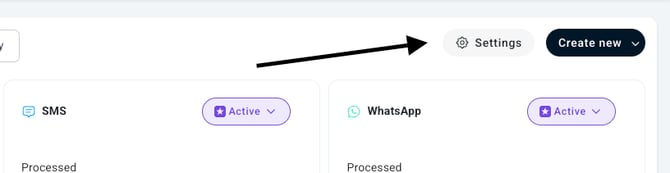
- Haz clic en el botón "Configuración" en la parte superior derecha de tu pantalla para acceder a la Configuración de correo electrónico
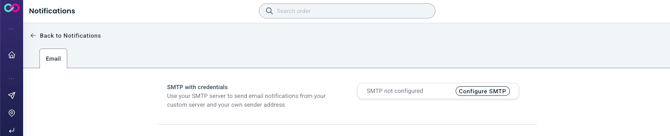
- Haz clic en "Configurar SMTP"
- Introduce los datos de tu servidor SMTP:
- Etiqueta — Introduce cualquier nombre para identificar este servidor en ShippyPro
- Nombre de host (ej. smtp.gmail.com)
- Usuario SMTP (tu dirección de correo electrónico)
- Contraseña SMTP (tu contraseña de correo o contraseña específica de la aplicación)
- Puerto (ej. 587 para TLS, 465 para SSL)
- Nombre del remitente (el nombre de tu empresa o marca)
- Dirección del remitente (la dirección "de" que verán los clientes)
- Guarda tu configuración y envía un correo de prueba para confirmar que todo funciona
Nota: Solo se puede configurar un servidor SMTP personalizado por cuenta. El plugin de servidor SMTP no es compatible con servidores de correo autenticados con MFA.
Cómo actualizar las credenciales SMTP tras cambiar la contraseña
¿Has cambiado la contraseña del buzón que usas para los emails de seguimiento? Actualiza también la contraseña SMTP en ShippyPro. Esta configuración SMTP envía a tus clientes las notificaciones de estado de seguimiento desde la dirección de remitente configurada.
Si gestionas tu conexión SMTP desde Plugin, sigue estos pasos:
- Abre Plugin.
- Haz clic en Edit (Modifica) para tu conexión SMTP.
- Actualiza la contraseña SMTP con las credenciales de tu buzón.
Para una descripción general de las integraciones, consulta Cómo funciona el plugin.
7. Qué notificaciones activar (y en qué orden)
No necesitas un preset o un workflow para cada estado de seguimiento: más mensajes no significa más valor, y un cliente que recibe demasiados tiende a molestarse o a darse de baja. Así puedes establecer prioridades, según su impacto real en los tickets de soporte.
Si solo puedes activar una: “Intento fallido”
Es el estado que genera más tickets “¿Dónde está mi pedido?” cuando no se avisa al cliente. Por Email, acompáñalo de una llamada a la acción clara para que el cliente pueda reprogramar la entrega o recoger el paquete en un punto PUDO.
Las tres que cubren la mayoría de los casos:
- Entregado — Confirma que todo ha ido bien, y es el mejor momento para añadir un enlace para dejar una reseña o al centro de ayuda
- Intento fallido — Ver arriba: es la que más impacto tiene en la reducción de tickets
- En reparto — Por Email es útil sobre todo como aviso para el mismo día. Para acciones urgentes, WhatsApp o SMS suelen leerse más rápido
A valorar según tu caso:
- En tránsito — Útil sobre todo para envíos internacionales o plazos de entrega largos, para tranquilizar al cliente mientras espera
- Etiqueta generada — Solo es útil si pasa más de un día entre la creación de la etiqueta y la recogida real
- Disponible en punto PUDO — Actívala si trabajas con transportistas que entregan en puntos de recogida, ya que el paquete solo permanece disponible un número limitado de días
⚠️ Importante: evita notificar al mismo cliente en demasiados estados consecutivos. El riesgo es la saturación de notificaciones, con clientes que se dan de baja de futuras actualizaciones.
8. Enlace de cancelación de suscripción
Todas las notificaciones por correo electrónico incluyen ahora un enlace de cancelación de suscripción que permite a los destinatarios optar por no recibir notificaciones para un pedido específico. Cuando un destinatario hace clic en el enlace de cancelación, dejará de recibir notificaciones por correo electrónico para ese pedido en particular, pero continuará recibiendo notificaciones para otros pedidos.
9. Resolución de problemas y FAQ
Cómo investigar la falta de emails de seguimiento
¿Faltan algunos emails de seguimiento? Empieza por revisar tu conexión SMTP y cuándo modificaste el workflow.
- Comprueba la configuración SMTP, incluidas las credenciales. Si has cambiado la contraseña del buzón, actualízala también en ShippyPro.
- Revisa los registros de errores de tu servidor de correo para detectar errores de envío u otras anomalías.
- Compara cuándo activaste Only the first update con cuándo se produjeron las primeras actualizaciones de seguimiento del envío.
- Comprueba si también faltan notificaciones para los pedidos creados después del cambio en el workflow.
📌 Nota: Si activaste Only the first update después de que se produjeran las primeras actualizaciones del envío, esos eventos anteriores podrían no activar notificaciones por email. Es una posible explicación, no un diagnóstico confirmado. Comparar los pedidos creados después del cambio te ayuda a comprobar si el problema persiste.
Para la configuración general de los workflows, consulta Cómo funciona Automation.
¿A qué dirección de correo electrónico se envían las notificaciones? Las notificaciones por correo electrónico se envían a la dirección de correo electrónico del destinatario proporcionada en los detalles del pedido.
¿Cómo pueden las notificaciones por correo electrónico ayudar a reducir mi carga de soporte? Las notificaciones por correo electrónico han demostrado reducir significativamente los tickets de soporte "¿Dónde está mi pedido?" (WISMO) — una de las consultas de atención al cliente más frecuentes en el e-commerce. Al actualizar proactivamente a los clientes en los momentos clave del proceso de entrega, eliminas la necesidad de que contacten con el soporte.
Buenas prácticas para reducir los tickets WISMO:
- Enviar una notificación cuando se expide el pedido (con enlace de seguimiento)
- Alertar a los clientes cuando el paquete está en camino de entrega
- Notificar inmediatamente si hay un intento de entrega fallido
- Confirmar la entrega exitosa
Muchos comerciantes reportan una reducción del 30-50 % en las consultas de soporte tras implementar notificaciones por correo electrónico proactivas con el sistema basado en workflows de ShippyPro.
¿Enviar Notificaciones por Email tiene un coste adicional?
No. Las Notificaciones por Email están incluidas en tu plan: no hay coste por mensaje ni límite de volumen.
¿Los Presets funcionan en todos los canales?
Sí. Un Preset solo rellena el disparador y la condición. El canal (Email, SMS o WhatsApp) y la plantilla los eliges tú.
¿Qué diferencia hay entre un Preset y un workflow personalizado?
Una vez activados, ninguna: un workflow creado a partir de un Preset es idéntico a uno creado desde cero, y puedes modificarlo libremente. El Preset solo rellena el disparador y la condición, para que empieces más rápido.
¿Por qué podrían no entregarse los correos electrónicos? Los problemas de entrega de correos pueden ocurrir debido a:
- Dirección de correo electrónico inválida o faltante — El correo del destinatario es incorrecto o no se ha proporcionado en el pedido
- Filtros de spam — Los correos pueden ser interceptados por el filtro de spam del destinatario
- Problemas con las actualizaciones del estado del pedido — Es posible que no se haya cumplido la condición de activación
- Errores de configuración SMTP — Verifica tus credenciales
- Bandeja de entrada del destinatario llena — El buzón del destinatario puede estar lleno o bloqueado
¿Cómo puedo verificar si un correo electrónico se entregó correctamente? Puedes supervisar el estado de entrega de los correos en la página Actividad:
- Ve a Notificaciones > Actividad
- Consulta la lista de notificaciones enviadas
- Comprueba el estado de cada correo electrónico:
- Enviado — El correo se envió correctamente
- Fallido — La entrega del correo falló (haz clic para más detalles)
- Pendiente — El correo está en cola para su entrega
Los registros de actividad proporcionan información detallada sobre cada intento de notificación, incluyendo marcas de tiempo y mensajes de error si la entrega falló.
¿Puedo usar imágenes en mis plantillas de correo electrónico? ¡Sí! Puedes subir imágenes personalizadas directamente en el editor de plantillas. Usa el bloque de contenido Imagen para añadir tu logo, imágenes de productos o banners promocionales.
¿Necesito conocimientos técnicos para configurar un servidor SMTP personalizado? Es útil tener conocimientos básicos sobre la configuración de servidores de correo electrónico. Necesitarás conocer tu host SMTP, el puerto y las credenciales. La mayoría de los proveedores de correo electrónico (Gmail, Outlook, etc.) proporcionan esta información en su documentación de soporte. Si no estás seguro, contacta con el equipo de soporte de tu proveedor de correo.
¿Pueden los clientes responder a las notificaciones por correo electrónico? Tanto si usas el servidor predeterminado de ShippyPro como un servidor SMTP personalizado, puedes elegir habilitar "Usar como dirección de respuesta" — los clientes pueden responder directamente a tu dirección de correo electrónico configurada, permitiendo una comunicación bidireccional.
¿Puedo enviar diferentes plantillas de correo electrónico según el transportista o la tienda? ¡Sí! Usa las condiciones de workflow para crear experiencias de correo electrónico específicas:
- Crea múltiples workflows
- Añade condiciones para transportistas o tiendas específicos
- Asigna diferentes plantillas de correo electrónico a cada workflow
Esto te permite personalizar los mensajes según el método de envío, el marketplace o el segmento de clientes.
¿Puedo poner a alguien en copia oculta en mis notificaciones al cliente?
Sí, en los nuevos workflows de notificación. Para consultar la disponibilidad de CCO, los límites de destinatarios y la configuración, ve a la sección 4 de arriba.
❓ ¿Qué hago si no encuentro el campo CCO?
¿Quieres enviar una copia de tus emails de envío a una dirección para invitaciones, como la de Trustpilot, pero no encuentras CCO? Es posible que nuestro equipo de soporte tenga que activar una configuración interna para habilitarlo.
- Contacta con nuestro equipo de soporte e indica que el campo CCO no aparece en los ajustes de tus notificaciones por email.
- Después de que soporte active la configuración, espera 15 minutos.
- Intenta configurar de nuevo tus notificaciones por email siguiendo las instrucciones de la sección 4 de arriba.
Para una opción independiente basada en WhatsApp, consulta Cómo recopilar reseñas de Trustpilot con las notificaciones de WhatsApp. Esa guía no explica la configuración de CCO para emails.
¿Cómo puedo enviar una notificación de prueba? Puedes enviar una notificación de prueba desde la página de la plantilla. Haz clic en el botón "Enviar prueba" para introducir una dirección de correo electrónico y enviar una notificación de prueba a esa dirección.
¿Cómo puedo configurar una plantilla multilingüe? Puedes añadir fácilmente idiomas desde la página de la plantilla. Haz clic en el desplegable Idioma en la parte superior del generador de plantillas, luego selecciona Añadir idioma. Elige los idiomas deseados haciendo clic en el icono + junto a cada uno. Se creará una nueva versión de la plantilla para cada idioma añadido, con la maquetación copiada de la predeterminada. Solo tendrás que traducir las cadenas de texto.
Acabo de empezar a usar Notificaciones, ¿por qué todas aparecen como Fallidas?
Verifica si ves un banner indicando que tu cuenta está en revisión. Este es un paso de verificación estándar y nuestro equipo revisará tu cuenta en un plazo de 1 a 2 días laborables. Una vez aprobada, todo funcionará con normalidad.

Envíos multibulto Actualmente, para los envíos multibulto se envía un único correo electrónico con el número de seguimiento principal.
Notificaciones sobre envíos de Amazon
Ten en cuenta que no podemos garantizar ninguna consecuencia o acción que Amazon pueda tomar como resultado del envío de comunicaciones al comprador. No asumimos ninguna responsabilidad por lo que pueda ocurrir debido al envío de notificaciones. Nuestros clientes asumen la responsabilidad exclusiva del uso y la gestión de la función "Dejar una valoración", así como de la configuración de los parámetros pertinentes (incluidos, entre otros, el número y las categorías de destinatarios de correo electrónico) y el contenido del correo electrónico. Por tanto, no asumimos ninguna responsabilidad en relación con el uso de esta función por parte tuya, de tus representantes, empleados, colaboradores y/o terceros, ni en relación con el cumplimiento de las normas de Amazon y/o de cualquier otro marketplace en el que operes.
Lee detenidamente las Directrices de comunicación y añade no-reply@shippypro.com como remitente siguiendo los Permisos de mensajería comprador-vendedor.
Notificaciones sobre los envíos de Zalando
Las Normas de la Plataforma de Zalando permiten a los Partners utilizar los datos personales de los Clientes únicamente en la medida necesaria para cumplir el contrato de compra. Por ello, recomendamos limitar las notificaciones de los pedidos de Zalando a actualizaciones transaccionales del envío y evitar contenido promocional (códigos promocionales, productos recomendados, banners, solicitudes de reseña). No podemos garantizar ninguna consecuencia ni acción que Zalando pueda emprender como resultado de las comunicaciones enviadas al comprador. Nuestros clientes asumen la responsabilidad exclusiva del uso de las notificaciones, de la configuración de los parámetros correspondientes y del contenido de los mensajes, incluido el cumplimiento de las normas de Zalando y de cualquier otro marketplace en el que operen.