![ShippyPro Logo-1.svg]](https://help.shippypro.com/hubfs/Imported%20sitepage%20images/ShippyPro%20Logo-1.svg)
Les nouvelles notifications par e-mail sont désormais en version Beta !
Avec ShippyPro, vous pouvez envoyer automatiquement des notifications par e-mail pour tenir vos clients informés à chaque étape du parcours de livraison. Dans le marché actuel, les clients exigent des mises à jour en temps réel et l'absence de communication proactive entraîne une augmentation des tickets de support "Où est ma commande ?" (WISMO) et des tentatives de livraison échouées.
Les nouvelles notifications par e-mail de ShippyPro sont conçues pour résoudre ces problèmes en vous offrant un contrôle total et une flexibilité complète sur le moment et la manière dont vous communiquez avec vos clients. Contrairement aux notifications par e-mail traditionnelles qui sont souvent ignorées ou submergent les clients de messages inutiles, notre système basé sur des workflows vous permet d'envoyer le bon message au bon moment.
Principaux avantages :
- Réduire les tickets WISMO — Informez vos clients de manière proactive, réduisant ainsi la charge de travail du support
- Prévenir les livraisons échouées — Alertez les clients avant les tentatives de livraison, réduisant les coûts de re-livraison
- Augmenter la satisfaction client — Renforcez la confiance et améliorez vos scores NPS grâce à des mises à jour pertinentes et ponctuelles
- Contrôle total de la marque — Créez des modèles d'e-mail entièrement personnalisés qui reflètent l'identité de votre marque
- Aucun coût supplémentaire — Les Notifications par e-mail sont incluses dans votre forfait, sans coût par message ni limite de volume
Commencez dès maintenant sur : https://app.shippypro.com/notifications
Sommaire
- Que sont les Notifications par e-mail
- Comment activer les Notifications par e-mail
- Activer une notification avec les Presets (la méthode la plus rapide)
- Créer un workflow personnalisé
- Personnaliser les templates et les langues
- Comment configurer votre serveur e-mail
- Quelles notifications activer (et dans quel ordre)
- Lien de désinscription
- Résolution des problèmes et FAQ
Les notifications par e-mail vous permettent de tenir vos clients informés grâce à des e-mails professionnels et personnalisés qui les notifient des changements de statut de leur commande. Contrairement aux e-mails génériques, identiques pour tous, que les clients ignorent souvent, les notifications par e-mail de ShippyPro sont basées sur des workflows et contextuelles — vous n'envoyez que les mises à jour importantes, au bon moment.
Avec un contrôle total sur le design, la mise en page et le contenu, vous pouvez créer une expérience de communication qui reflète l'identité de votre marque tout en répondant aux défis courants du e-commerce :
- Réduire les demandes "Où est ma commande ?" en mettant à jour les clients de manière proactive
- Prévenir les livraisons échouées en alertant les clients lorsqu'une action est nécessaire
- Renforcer la confiance client avec des mises à jour pertinentes et ponctuelles plutôt qu'une surcharge de messages
- Renforcer la reconnaissance de la marque avec des modèles entièrement personnalisés
Avec les notifications par e-mail, vous pouvez :
- Envoyer des mises à jour à n'importe quelle étape du parcours de livraison en fonction de statuts de suivi précis
- Personnaliser entièrement les modèles avec votre logo, vos couleurs et vos messages
- Ajouter des images et du contenu personnalisé grâce à des balises dynamiques
- Inclure des liens de suivi et des boutons d'appel à l'action
- Prendre en charge plusieurs langues (anglais, italien, français, allemand, espagnol)
- Contrôler précisément le moment d'envoi des notifications grâce à des conditions de workflow flexibles
📌 Remarque : les notifications par e-mail sont toujours envoyées au destinataire de l’envoi indiqué dans la commande. Si vous souhaitez plutôt avertir votre équipe — par exemple lorsqu’un envoi nécessite une attention particulière — consultez ** How to set up Internal Alerts **. Les alertes par e-mail envoyées à votre équipe sont gratuites.
2. Comment activer les notifications par e-mail
⚠️ Important : Vous passez des anciennes notifications aux nouveaux workflows ? L’activation d’un nouveau workflow de notification ne désactive pas automatiquement vos anciennes notifications. Après avoir activé le workflow, décochez manuellement la case dans Conditions des mails dans l’ancien système pour éviter les e-mails en double.
Le nouveau système de notifications de ShippyPro repose sur une configuration basée sur des workflows — vous offrant un moyen simple, sans code, de configurer des notifications alignées avec votre logique métier. Contrairement aux anciens systèmes qui envoyaient trop de messages sans contrôle, vous disposez désormais d'une flexibilité totale pour choisir exactement quand et quelles notifications envoyer.
Vous pouvez configurer une notification de deux façons : choisir un Preset prêt à l’emploi, la méthode la plus rapide (voir section 3), ou créer un workflow personnalisé de A à Z lorsque vous avez besoin d’un filtre spécifique (voir section 4). Dans les deux cas, avant de pouvoir envoyer quoi que ce soit, vous aurez besoin d’un serveur e-mail connecté (voir section 6) et d’au moins un template (voir section 5).
⚠️ Important : certains transporteurs proposent directement l’envoi de notifications par e-mail. Pour éviter d’envoyer des notifications en double à vos clients (ce qui peut créer de la confusion et une expérience négative), veillez à désactiver les notifications par e-mail natives du transporteur avant d’activer les Notifications par e-mail de ShippyPro.
Aperçu du tableau de bord Notifications :
Une fois vos workflows actifs, le tableau de bord Notifications vous affiche :
- Cartes de statistiques — Affichent le statut de vos notifications par e-mail et fournissent des indicateurs pour suivre leur utilisation
- Tableau des dernières notifications — Affiche les notifications par e-mail les plus récentes, leur statut d’envoi et leurs détails, pour une visibilité complète sur les communications récentes envoyées à vos clients
3. Activer une notification avec les Presets (la méthode la plus rapide)
Les Presets sont des règles prêtes à l’emploi pour les moments les plus courants où vous souhaitez prévenir un client : pas besoin de savoir ce qu’est un déclencheur ou une condition, ShippyPro les configure pour vous. Les Presets ne sont pas liés à un seul canal : vous pouvez utiliser le même catalogue pour activer des notifications par e-mail, SMS ou WhatsApp, en choisissant simplement le canal le plus adapté à chaque moment.
- Allez dans Notifications > Presets
- Parcourez le catalogue de règles prêtes à l’emploi, par exemple : « Label Generated », « In Transit », « Out for Delivery », « Failed Attempt », « Delivered », « Available at PUDO »
- Trouvez le preset correspondant au moment où vous souhaitez prévenir votre client (par exemple « Delivered ») et cliquez sur Use preset
- L’éditeur de workflow s’ouvre, déjà pré-rempli avec le Déclencheur et la Condition adaptés à cette règle. Vous n’avez pas besoin de modifier ces champs : passez directement à l’étape suivante
- Choisissez le Canal : Email
- Sélectionnez le Template à envoyer, ou cliquez sur Create new template si vous n’en avez pas encore (voir Personnaliser les templates et les langues)
- Le nom du workflow est pré-rempli en fonction du preset choisi. Vous pouvez le modifier si vous le souhaitez
- Cliquez sur Save & enable pour l’activer
💡 Conseil : si vous êtes un nouvel utilisateur, l’onglet Presets est le point de départ recommandé : il couvre la plupart des besoins sans rien construire de zéro. Consultez Quelles notifications activer ci-dessous pour choisir par lesquelles commencer.
📌 Remarque : vous pouvez répéter ces étapes pour activer le même preset sur plusieurs canaux, par exemple « Delivered » à la fois par e-mail et sur WhatsApp.
📌 Remarque : un workflow créé à partir d’un preset est un workflow classique à tous points de vue. Vous pouvez modifier son déclencheur, sa condition ou son action à tout moment, exactement comme pour un workflow créé de zéro (voir section 4).
4. Créer un workflow personnalisé
Les Presets couvrent les règles les plus courantes, mais si vous avez besoin d’une combinaison spécifique absente du catalogue (par exemple une notification qui ne s’applique qu’à un transporteur ou à une boutique), vous pouvez toujours créer un workflow de zéro. C’est ici que le système de notifications de ShippyPro vous donne un contrôle total sur le moment et la manière d’envoyer vos notifications par e-mail, à partir de statuts de suivi détaillés qui ne se déclenchent que lorsque la mise à jour apporte une réelle valeur.
Pourquoi les notifications basées sur des workflows font la différence :
- Moins de charge pour le support — Des mises à jour proactives signifient moins de tickets « Où est ma commande ? »
- Moins de livraisons échouées — Prévenez vos clients aux moments critiques (par ex. lors des tentatives de livraison) pour garantir la réussite de la livraison
- Une meilleure satisfaction client — Envoyez des messages pertinents et au bon moment, plutôt qu’une avalanche de notifications
- Adapté à votre logique métier — Créez des règles qui correspondent à vos processus de traitement des commandes
Configurer un workflow :
- Allez dans Notifications > Create new > Workflow
- Donnez un nom au workflow, par exemple « Delivered - Email DHL »
- Choisissez un déclencheur — Sélectionnez l’événement qui lance la notification :
- Tracking status is updated — Lorsque le transporteur envoie une nouvelle mise à jour de suivi de l’expédition, un e-mail est envoyé au destinataire
- Order is imported — Lorsque la commande est importée dans ShippyPro, un e-mail est envoyé au destinataire
- Shipment label is created — Lorsque l’étiquette est générée dans ShippyPro, un e-mail est envoyé au destinataire
- Order in error — Lorsque la création de l’étiquette échoue, un e-mail est envoyé au destinataire
- Shipment needs attention — Se déclenche lorsque Tracking Solver signale qu’une expédition nécessite une attention particulière (At Risk ou Action needed). Pour en savoir plus, consultez Comment fonctionne Tracking Solver
- Label is printed — Lorsqu’une étiquette est marquée comme imprimée, une notification est envoyée
- Ajoutez des conditions (facultatif) — Précisez quand la notification doit être envoyée à partir des informations de l’expédition :
- Statut de suivi spécifique (par ex. « In Transit », « Out for Delivery », « Delivered ») ou statuts détaillés (par ex. « Wrong/Invalid address », « Available at PUDO/Facility »)
- Transporteur spécifique
- Boutique ou marketplace spécifique
- Et bien d’autres
- Sélectionnez l’action « Send Notification »
- Configurez les paramètres de la notification :
- Canal : Email
- Template : Choisissez votre template d’e-mail personnalisé
- Langue : Same as Recipient Country (automatique, selon le pays du destinataire), ou imposez une langue spécifique parmi l’anglais, le français, l’allemand, l’espagnol ou l’italien
- Paramètres e-mail : Le serveur e-mail que vous avez configuré apparaîtra comme expéditeur. Si vous ne le voyez pas, vérifiez que vous avez bien terminé la configuration décrite à la section 6 et actualisez la page
- BCC : Ajoutez jusqu’à 5 destinataires en copie cachée (BCC) par règle, afin qu’une équipe interne ou un tiers reçoive une copie d’une notification spécifique sans modifier tous les autres messages que vous envoyez
📌 Cette option n'est disponible que pour les abonnements Enterprise
- Cliquez sur Save & enable
Exemples de workflows qui réduisent les tickets de support :
- Commande expédiée — Envoyez un e-mail « Votre commande est en route » lorsque le statut de suivi passe à « In Transit ». Réduit les demandes « Ma commande a-t-elle été expédiée ? »
- En cours de livraison — Prévenez vos clients lorsque leur colis est en cours de livraison dans la journée. Clarifie les attentes et réduit les tentatives de livraison échouées
- Tentative de livraison échouée — Prévenez immédiatement vos clients lorsqu’un transporteur tente une livraison sans succès. Les incite à reprogrammer la livraison ou à organiser un retrait, ce qui évite les coûts de nouvelle livraison
- Colis livré — Envoyez un e-mail de confirmation avec une demande d’avis. Renforce la confiance et encourage les achats répétés
💡 Conseils pratiques :
- Créez des workflows ciblant les moments à fort impact, où une action ou l’attention du client est nécessaire
- Utilisez les conditions pour envoyer des messages différents selon la performance du transporteur ou le type de produit
- Évitez d’envoyer des notifications pour chaque changement de statut mineur : concentrez-vous sur les mises à jour qui comptent vraiment pour vos clients
- Vous pouvez créer plusieurs workflows pour différents scénarios, transporteurs ou segments de clientèle
- Utilisez le BCC pour envoyer une copie de votre notification à une adresse externe. Par exemple, ajoutez l’adresse e-mail d’invitation Trustpilot en BCC uniquement sur votre règle « Delivered » : le service Automated Feedback Service (AFS) de Trustpilot récupère cette copie et envoie automatiquement une demande d’avis au client. Pour en savoir plus, consultez Trustpilot Automatic Feedback Service.
Que faire si vous ne trouvez pas le champ CCI ?
5. Personnaliser les templates et les langues
Depuis la section Templates, vous pouvez créer, consulter et gérer tous vos templates d’e-mail. ShippyPro met à votre disposition un template par défaut pour vous aider à démarrer rapidement.
Fonctionnalités des templates d’e-mail :
- Personnalisation complète : Concevez la mise en page de votre e-mail, ajoutez votre logo, personnalisez les couleurs, les polices et le style
- Blocs de contenu : Ajoutez des colonnes, boutons, titres, textes, images, vidéos, liens vers les réseaux sociaux, menus, HTML et plus encore
- Placeholders dynamiques : Insérez des informations propres à la commande, mises à jour automatiquement :
- transaction_id — Le numéro de référence de la commande (par ex. ORDER-123)
- carrier_name — Le nom du transporteur (par ex. UPS ou FedEx)
- tracking_code — Le numéro de suivi de l’expédition (par ex. TRK123423)
- from_address_company — Le nom de l’entreprise expéditrice, tel que configuré dans les informations Expéditeur de l’expédition (par ex. ABC Company)
- from_address_name — Le nom de la personne qui envoie l’expédition, tel que configuré dans les informations Expéditeur de l’expédition (par ex. Paula Smith)
- to_address_company — Le nom de l’entreprise destinataire, tel que configuré dans les informations Destinataire de l’expédition (par ex. XYZ Company)
- to_address_name — Le nom de la personne destinataire, tel que configuré dans les informations Destinataire de l’expédition (par ex. John Doe)
- marketplace_platform — La marketplace d’origine de la commande. Correspond au libellé de votre connexion marketplace (par ex. Shopify)
- Prise en charge multilingue : Créez des templates en anglais (par défaut), italien, français, allemand et espagnol. Vous pouvez facilement ajouter d’autres langues depuis la page du template. Cliquez sur le menu déroulant Langue en haut de l’éditeur de template. Sélectionnez ensuite Ajouter une langue et choisissez les langues souhaitées en cliquant sur l’icône + à côté de chacune. Une nouvelle version du template sera créée pour chaque langue ajoutée, avec la mise en page copiée depuis le template par défaut. Il vous suffira de traduire les textes.
- Modes d’aperçu : Visualisez le rendu de votre e-mail sur ordinateur et sur mobile en cliquant sur les icônes Desktop et Mobile. Vous pouvez aussi accéder à l’aperçu en cliquant sur l’icône en forme d’œil, en haut à droite du template.
- Fonction de test : Envoyez des e-mails de test avant la mise en ligne
- Import d’images : Ajoutez des images personnalisées pour enrichir vos e-mails
Créer un nouveau template :
- Cliquez sur Create new > New Template
- Choisissez Email comme canal
- Utilisez l’éditeur visuel pour personnaliser votre template :
- Glissez-déposez des blocs de contenu
- Ajoutez votre logo et les images de votre marque
- Insérez des placeholders dynamiques pour les informations de commande
- Personnalisez les textes, les boutons et les appels à l’action
- Prévisualisez votre template sur ordinateur et sur mobile
- Envoyez un e-mail de test pour vérifier l’apparence et le contenu
- Enregistrez votre template
6. Comment configurer votre serveur e-mail
⚠️ Pour la nouvelle version des notifications par e-mail uniquement, un serveur e-mail est requis pour envoyer des notifications depuis la nouvelle version de Notifications. L'expéditeur par défaut de ShippyPro (no-reply@shippypro.com) ne sera plus disponible. Si vous n'avez pas encore configuré votre propre serveur e-mail, suivez les étapes ci-dessous.
Pour envoyer des notifications par e-mail, vous devez connecter votre propre serveur e-mail. Les e-mails seront envoyés depuis votre propre adresse (ex. commandes@votreboutique.com), et non depuis ShippyPro.
Cela vous offre :
- Des e-mails envoyés depuis votre propre domaine, pas celui de ShippyPro
- Une meilleure délivrabilité et des taux d'ouverture plus élevés
- Les clients reconnaissent votre adresse d'expéditeur
Pour configurer votre serveur SMTP personnalisé :
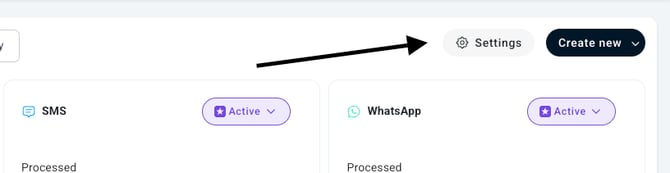
- Cliquez sur le bouton "Paramètres" en haut à droite de votre écran pour accéder aux Paramètres e-mail
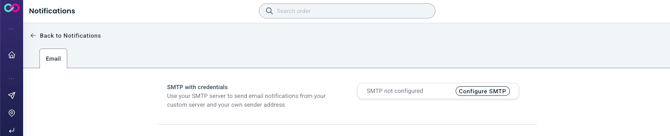
- Cliquez sur "Configurer SMTP"
- Saisissez les détails de votre serveur SMTP :
- Libellé — Entrez un nom pour identifier ce serveur dans ShippyPro
- Nom d'hôte (ex. smtp.gmail.com)
- Nom d'utilisateur SMTP (votre adresse e-mail)
- Mot de passe SMTP (votre mot de passe e-mail ou mot de passe spécifique à l'application)
- Port (ex. 587 pour TLS, 465 pour SSL)
- Nom de l'expéditeur (le nom de votre entreprise ou marque)
- Adresse de l'expéditeur (l'adresse "de" que les clients verront)
- Enregistrez vos paramètres et envoyez un e-mail de test pour confirmer que tout fonctionne
Remarque : Un seul serveur SMTP personnalisé peut être configuré par compte. Le plugin serveur SMTP n'est pas compatible avec les serveurs e-mail authentifiés par MFA.
Comment mettre à jour vos identifiants SMTP après un changement de mot de passe
Vous avez changé le mot de passe de la boîte mail utilisée pour vos e-mails de suivi ? Mettez aussi à jour le mot de passe SMTP dans ShippyPro. Cette configuration SMTP envoie à vos clients les notifications de statut de suivi depuis l'adresse d'expéditeur configurée.
Si votre connexion SMTP est gérée dans Plugin, suivez ces étapes :
- Ouvrez Plugin.
- Cliquez sur Edit (Modifica) pour votre connexion SMTP.
- Mettez à jour le mot de passe SMTP avec les identifiants de votre boîte mail.
Pour une présentation des intégrations, consultez Comment fonctionne un Plugin.
7. Quelles notifications activer (et dans quel ordre)
Vous n’avez pas besoin d’un preset ou d’un workflow pour chaque statut de suivi : plus de messages ne signifie pas plus de valeur, et un client qui en reçoit trop a tendance à s’agacer ou à se désinscrire. Voici comment établir vos priorités, en fonction de l’impact réel sur les tickets de support.
Si vous ne devez en activer qu’une : « Failed Attempt »
C’est le statut qui génère le plus de tickets « Où est ma commande ? » lorsque le client n’est pas prévenu. Par e-mail, associez-le à un appel à l’action clair pour que le client puisse reprogrammer la livraison ou récupérer son colis en point relais (PUDO).
Les trois qui couvrent la plupart des cas :
- Delivered — Confirme que tout s’est bien passé, et c’est le meilleur moment pour ajouter un lien vers un avis client ou votre centre d’aide
- Failed Attempt — Voir ci-dessus : c’est celle qui a le plus d’impact sur la réduction des tickets
- Out for Delivery — Par e-mail, elle est surtout utile comme alerte le jour même. Pour une action urgente, WhatsApp ou les SMS sont généralement lus plus rapidement
À évaluer selon votre situation :
- In Transit — Surtout utile pour les expéditions internationales ou les délais de livraison longs, afin de rassurer le client pendant l’attente
- Label Generated — Utile uniquement si plus d’une journée s’écoule entre la création de l’étiquette et l’enlèvement effectif
- Available at PUDO — À activer si vous travaillez avec des transporteurs qui livrent en point relais, car le colis n’y reste disponible que pendant un nombre de jours limité
⚠️ Important : évitez de notifier le même client sur un trop grand nombre de statuts consécutifs. Le risque est la lassitude face aux notifications, avec des clients qui se désinscrivent des prochaines mises à jour.
Toutes les notifications par e-mail incluent désormais un lien de désinscription permettant aux destinataires de se désabonner des notifications pour une commande spécifique. Lorsqu'un destinataire clique sur le lien de désinscription, il ne recevra plus de notifications par e-mail pour cette commande particulière, mais continuera à recevoir des notifications pour d'autres commandes.
9. Résolution des problèmes et FAQ
Comment rechercher la cause des e-mails de suivi manquants
Certains e-mails de suivi manquent ? Commencez par vérifier votre connexion SMTP et la date de modification du workflow.
- Vérifiez votre configuration SMTP, y compris vos identifiants. Si vous avez changé le mot de passe de votre boîte mail, mettez-le aussi à jour dans ShippyPro.
- Consultez les journaux d'erreurs de votre serveur de messagerie pour repérer des erreurs d'envoi ou d'autres anomalies.
- Comparez le moment où vous avez activé Only the first update avec celui des premières mises à jour de suivi de l'expédition.
- Vérifiez si les commandes créées après la modification du workflow sont également concernées par l'absence de notifications.
📌 Remarque : Si vous avez activé Only the first update après les premières mises à jour de l'expédition, ces événements antérieurs peuvent ne pas déclencher de notifications par e-mail. Il s'agit d'une explication possible, pas d'un diagnostic confirmé. Comparer les commandes créées après la modification vous aide à vérifier si le problème persiste.
Pour la configuration générale des workflows, consultez Comment fonctionne Automation.
À quelle adresse e-mail les notifications sont-elles envoyées ? Les notifications par e-mail sont envoyées à l'adresse e-mail du destinataire fournie dans les détails de la commande.
Comment les notifications par e-mail peuvent-elles aider à réduire ma charge de support ? Les notifications par e-mail ont prouvé leur efficacité pour réduire significativement les tickets de support "Où est ma commande ?" (WISMO) — l'une des demandes de service client les plus courantes dans le e-commerce. En mettant à jour proactivement les clients aux moments clés du parcours de livraison, vous éliminez le besoin qu'ils contactent le support.
Bonnes pratiques pour réduire les tickets WISMO :
- Envoyer une notification à l'expédition de la commande (avec lien de suivi)
- Alerter les clients lorsque le colis est en cours de livraison
- Notifier immédiatement en cas d'échec de tentative de livraison
- Confirmer la livraison réussie
De nombreux marchands signalent une réduction de 30 à 50 % des demandes de support après la mise en place de notifications par e-mail proactives avec le système basé sur des workflows de ShippyPro.
Pourquoi les e-mails pourraient-ils ne pas être délivrés ? Des problèmes de délivrabilité peuvent survenir en raison de :
- Adresse e-mail invalide ou manquante — L'e-mail du destinataire est incorrect ou non fourni dans la commande
- Filtres anti-spam — Les e-mails peuvent être interceptés par le filtre anti-spam du destinataire
- Problèmes avec les mises à jour de statut de commande — La condition de déclenchement peut ne pas avoir été remplie
- Erreurs de configuration SMTP — Vérifiez vos identifiants
- Boîte de réception du destinataire pleine — La boîte mail du destinataire peut être pleine ou bloquée
L’envoi des Notifications par e-mail est-il payant ?
Non. Les Notifications par e-mail sont incluses dans votre forfait : il n’y a aucun coût par message ni limite de volume.
Les Presets fonctionnent-ils sur tous les canaux ?
Oui. Un Preset ne pré-remplit que le déclencheur et la condition. C’est vous qui choisissez le canal (Email, SMS ou WhatsApp) et le template.
Quelle est la différence entre un Preset et un workflow personnalisé ?
Une fois activés, aucune : un workflow créé à partir d’un Preset est identique à un workflow créé de zéro, et vous pouvez le modifier librement. Le Preset pré-remplit simplement le déclencheur et la condition, pour vous permettre de démarrer plus vite.
Comment vérifier si un e-mail a été correctement délivré ? Vous pouvez surveiller le statut de délivrance des e-mails dans la page Activité :
- Accédez à Notifications > Activité
- Consultez la liste des notifications envoyées
- Vérifiez le statut de chaque e-mail :
- Envoyé — L'e-mail a été envoyé avec succès
- Échoué — La délivrance de l'e-mail a échoué (cliquez pour plus de détails)
- En attente — L'e-mail est en file d'attente pour la délivrance
Les journaux d'activité fournissent des informations détaillées sur chaque tentative de notification, y compris les horodatages et les messages d'erreur en cas d'échec de délivrance.
Puis-je utiliser des images dans mes modèles d'e-mail ? Oui ! Vous pouvez télécharger des images personnalisées directement dans l'éditeur de modèles. Utilisez le bloc de contenu Image pour ajouter votre logo, des images de produits ou des bannières promotionnelles.
Ai-je besoin de connaissances techniques pour configurer un serveur SMTP personnalisé ? Des connaissances de base en paramètres de serveur e-mail sont utiles. Vous devrez connaître votre hôte SMTP, le port et les identifiants. La plupart des fournisseurs d'e-mail (Gmail, Outlook, etc.) fournissent ces informations dans leur documentation de support. En cas de doute, contactez l'équipe de support de votre fournisseur e-mail.
Les clients peuvent-ils répondre aux notifications par e-mail ? Que vous utilisiez le serveur par défaut de ShippyPro ou un serveur SMTP personnalisé, vous pouvez choisir d'activer "Utiliser comme adresse de réponse" — les clients peuvent ainsi répondre directement à votre adresse e-mail configurée, permettant une communication bidirectionnelle.
Puis-je envoyer différents modèles d'e-mail selon le transporteur ou la boutique ? Oui ! Utilisez les conditions de workflow pour créer des expériences e-mail spécifiques :
- Créez plusieurs workflows
- Ajoutez des conditions pour des transporteurs ou boutiques spécifiques
- Associez des modèles d'e-mail différents à chaque workflow
Cela vous permet de personnaliser les messages en fonction du mode d'expédition, de la marketplace ou du segment client.
Puis-je mettre quelqu’un en CCI sur mes notifications client ?
Oui, dans les nouveaux workflows de notification. Pour la disponibilité de la copie cachée, les limites de destinataires et la configuration, consultez la section 4 ci-dessus.
❓ Que faire si vous ne trouvez pas le champ CCI ?
Vous souhaitez envoyer une copie de vos e-mails d’expédition à une adresse d’invitation, comme celle de Trustpilot, mais vous ne trouvez pas le champ CCI ? Notre équipe Support peut avoir besoin d’activer une configuration interne pour le rendre disponible.
- Contactez notre équipe Support et précisez que le champ CCI n’apparaît pas dans les paramètres de vos notifications par e-mail.
- Après l’activation de la configuration par le Support, attendez 15 minutes.
- Essayez à nouveau de configurer vos notifications par e-mail en suivant les instructions de la section 4 ci-dessus.
Pour une option distincte sur WhatsApp, consultez Comment recueillir des avis Trustpilot avec les notifications WhatsApp. Ce guide ne décrit pas la configuration de la copie cachée par e-mail.
Comment envoyer une notification de test ? Vous pouvez envoyer une notification de test depuis la page du modèle. Cliquez sur le bouton "Envoyer un test" pour saisir une adresse e-mail et envoyer une notification de test à cette adresse.
Comment configurer un modèle multilingue ? Vous pouvez facilement ajouter des langues depuis la page du modèle. Cliquez sur le menu déroulant Langue en haut du générateur de modèles, puis sélectionnez Ajouter une langue. Choisissez les langues souhaitées en cliquant sur l'icône + à côté de chacune. Une nouvelle version du modèle sera créée pour chaque langue ajoutée, avec la mise en page copiée depuis le modèle par défaut. Il vous suffira de traduire les chaînes de texte.
Je viens de commencer à utiliser les Notifications, pourquoi sont-elles toutes en statut Échoué ?
Vérifiez si vous voyez une bannière indiquant que votre compte est en cours de vérification. Il s’agit d’une étape de contrôle standard : notre équipe examinera votre compte sous 1 à 2 jours ouvrables. Une fois le compte validé, les notifications fonctionneront normalement.

Envois multicolis Actuellement, pour les envois multicolis, un seul e-mail est envoyé avec le numéro de suivi principal.
Notifications concernant les envois Amazon
Veuillez noter que nous ne pouvons garantir aucune conséquence ou action qu'Amazon pourrait prendre suite à l'envoi de communications à l'acheteur. Nous déclinons toute responsabilité pour tout ce qui pourrait survenir en raison de l'envoi de notifications. Nos clients assument l'entière responsabilité de l'utilisation et de la gestion de la fonction "Laisser un commentaire" ainsi que de la configuration des paramètres pertinents (y compris, mais sans s'y limiter, le nombre et les catégories de destinataires d'e-mails) et du contenu des e-mails. Nous déclinons donc toute responsabilité concernant votre utilisation, celle de vos représentants, employés, collaborateurs et/ou tiers de cette fonction, ainsi que concernant le respect des règles d'Amazon et/ou de toute autre marketplace sur laquelle vous opérez.
Veuillez lire attentivement les Directives de communication et ajouter no-reply@shippypro.com comme expéditeur en suivant les Autorisations de messagerie acheteur-vendeur.
Les Règles de la Plateforme de Zalando autorisent les Partenaires à utiliser les données personnelles des Clients uniquement dans la mesure nécessaire à l'exécution du contrat d'achat. Nous recommandons donc de limiter les notifications sur les commandes Zalando aux seules mises à jour transactionnelles de l'expédition, et d'éviter tout contenu promotionnel (codes promo, produits recommandés, bannières, demandes d'avis). Nous ne pouvons garantir aucune conséquence ni aucune action que Zalando pourrait entreprendre à la suite des communications envoyées à l'acheteur. Nos clients assument l'entière responsabilité de l'utilisation des notifications, de la configuration des paramètres correspondants et du contenu des messages, y compris du respect des règles de Zalando et de celles de tout autre marketplace sur lequel ils opèrent.