![ShippyPro Logo-1.svg]](https://help.shippypro.com/hubfs/Imported%20sitepage%20images/ShippyPro%20Logo-1.svg)
Comment utiliser Atlas Pickup Points avec ShippyPro
Sommaire :
- Aperçu
- Prérequis
- Configuration d'Atlas dans Shopify
- Fonctionnement : Utilisateurs Platform et API
- Configuration de l'attribution automatique du transporteur
- Questions Fréquemment Posées
Aperçu
Atlas Pickup Points est une application Shopify tierce qui permet à vos clients de sélectionner un point de retrait (PUDO) directement lors du paiement. Intégrée à ShippyPro, le point de retrait sélectionné est automatiquement lié à la commande importée, permettant à votre équipe de générer des étiquettes d'expédition avec le bon lieu de livraison sans aucune saisie manuelle.
Prérequis
Avant d'utiliser cette intégration, assurez-vous que les éléments suivants sont en place :
- Atlas Pickup Points installé et configuré sur votre boutique Shopify
- Section ShippyPro Checkout activée sur votre compte (contactez notre équipe Support ou votre gestionnaire de compte pour l'activer)
- Atlas configuré avec l'intégration ShippyPro : entrez votre clé API ShippyPro dans le back-office d'Atlas. Vous trouverez votre clé API dans ShippyPro sous Checkout > Maps Setup > API Key.
Remarque : Pour plus d'informations sur les options d'affichage du point de retrait, consultez le Guide Atlas Pickup Points.
Configuration d'Atlas dans Shopify
Voici quelques points clés concernant la configuration d'Atlas dans Shopify (consultez le Guide Atlas Pickup Points pour plus de détails) :
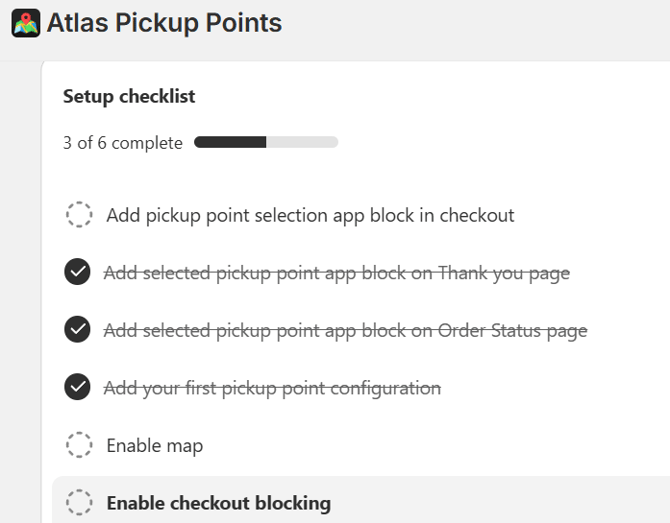
Après avoir installé l'application Atlas dans Shopify, la Liste de contrôle de configuration Atlas vous guidera à travers les étapes clés de configuration (Applications > Atlas Pickup Points > Add Configuration).
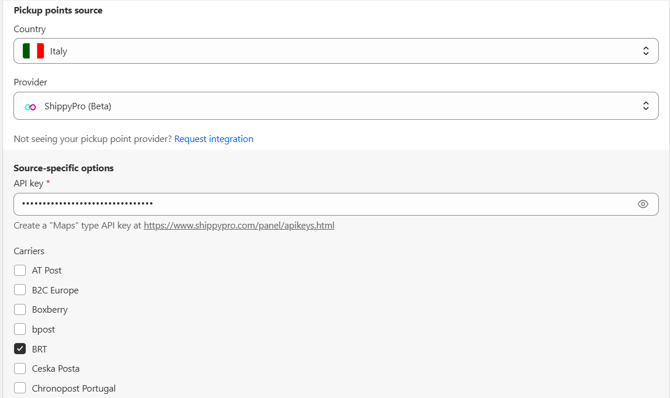
Depuis la section "Pickup Point Configurations", configurez vos Zones et Tarifs d'expédition. Sélectionnez ShippyPro comme Fournisseur et entrez votre clé API ShippyPro dans le champ dédié. Sélectionnez vos transporteurs dans la liste Carriers (NB : ils doivent correspondre aux transporteurs activés dans ShippyPro sous Checkout > Maps Setup).

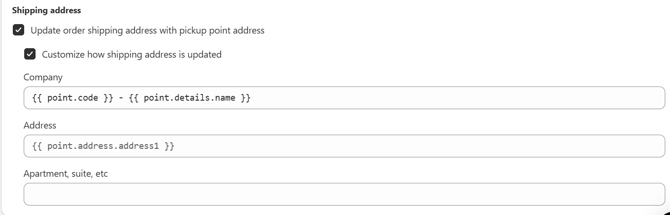
Si vous prévoyez d'importer des commandes dans ShippyPro et de les expédier manuellement, accédez à Atlas Integrations > Shipping Address et activez "Update order shipping address with pickup point address" > "Customize how shipping address is updated". Cela garantit que l'adresse du destinataire est automatiquement mise à jour avec l'adresse du point de retrait pour chaque commande importée.
Suivez la configuration ci-dessous pour afficher le Code et le Nom du point de retrait dans le champ Société et l'adresse dans le champ Adresse :

NB: il est possible de sélectionner manuellement l'option PUDO directement dans les Options Transporteur lors de la phase d'expédition, pour une transmission complète de toutes les données requises, lorsque le transporteur l'exige.
Fonctionnement : Utilisateurs Platform et API
Si vous importez des commandes et expédiez manuellement via la plateforme ShippyPro :
- Commande et choix du point de retrait : le client finalise sa commande et sélectionne un point de retrait via le widget Atlas (ex. « IT123 BRT Pickup Point - Via Roma 15, Milano »).
- Importation dans ShippyPro : la commande est importée et apparaît dans la vue À expédier, avec le PUDO sélectionné déjà indiqué dans les Options transporteur de la commande.
- Sélection du tarif : choisissez le tarif associé au PUDO sélectionné par le client.
Important : nous vous recommandons vivement de configurer une Règle d’automatisation afin d’attribuer automatiquement le bon transporteur en fonction de l’option de livraison (voir Configuration de l’attribution automatique du transporteur). - Génération de l’étiquette : toutes les informations du point de retrait sont déjà pré-remplies. Vérifiez les données et confirmez pour générer l’étiquette.
Si vous expédiez via API :
L'appel GetDropOffPoints est automatiquement déclenché lorsqu'un client sélectionne un PUDO via le widget Atlas (les journaux seront disponibles dans votre section API ShippyPro). Lors de l'appel Ship API, transmettez l'ID du point sélectionné dans le champ CarrierOptions (consultez API > Liste des transporteurs > "Voir les options du transporteur" pour les détails de configuration).
Configuration de l'attribution automatique du transporteur (recommandée)
Pour éviter la sélection manuelle du transporteur pour chaque commande PUDO :
- Accédez aux Règles d'Automatisation dans votre panneau ShippyPro
- Créez une nouvelle règle avec la Condition "L'option de livraison contient" et entrez le mot-clé du transporteur/point de retrait (ex. "BRT pickup point")
- Définissez l'Action pour assigner automatiquement le transporteur correspondant
- Répétez pour chaque transporteur que vous utilisez avec Atlas
Cela garantit que lorsqu'une commande avec un point de retrait est importée, le bon transporteur est pré-sélectionné automatiquement.
Questions Fréquemment Posées
Dois-je configurer quelque chose dans l'interface ShippyPro ?
Non. Une fois la section Checkout activée et votre intégration Atlas active, les données du point de retrait circulent automatiquement. Aucune modification de l'interface n'est requise côté ShippyPro.
Que se passe-t-il si un client sélectionne un point de retrait pour un transporteur que je n'ai pas configuré dans ShippyPro ?
La commande sera quand même importée avec les informations du point de retrait visibles dans les options de livraison. Cependant, vous devrez avoir le transporteur correspondant connecté dans ShippyPro pour générer une étiquette.
Puis-je utiliser Atlas sans l'intégration de la clé API ShippyPro ?
Oui. Atlas fonctionne également avec ses propres intégrations de transporteurs. Cependant, pour la meilleure expérience et la correspondance automatique, nous recommandons de configurer l'intégration ShippyPro dans le back-office d'Atlas.