![ShippyPro Logo-1.svg]](https://help.shippypro.com/hubfs/Imported%20sitepage%20images/ShippyPro%20Logo-1.svg)
Cómo usar Atlas Pickup Points con ShippyPro
Resumen:
- Descripción general
- Requisitos previos
- Configuración de Atlas en Shopify
- Cómo funciona: Usuarios de Platform y API
- Configuración de asignación automática del transportista
- Preguntas Frecuentes
Descripción general
¿Quieres que tus clientes de Shopify puedan elegir un punto de recogida en el checkout? Atlas Pickup Points es una aplicación de Shopify de terceros que permite seleccionar puntos de recogida (PUDO) e importar los datos en ShippyPro. Veamos cómo se relacionan la selección en el checkout, los datos de dirección importados y la creación del envío.
Atlas muestra los puntos de recogida obtenidos a través de ShippyPro, pero no genera etiquetas. Crea los envíos después en ShippyPro o mediante API.
Para los precios y la facturación de Checkout, consulta Cómo funciona Checkout.
Requisitos previos
Antes de usar esta integración, asegúrate de que lo siguiente esté configurado:
- Atlas Pickup Points instalado y configurado en tu tienda Shopify
- Sección ShippyPro Checkout habilitada en tu cuenta (contacta con nuestro equipo de Soporte o tu gestor de cuenta para activarla)
- Atlas configurado con la integración ShippyPro: introduce tu clave API de ShippyPro en el back office de Atlas. Puedes encontrar tu clave API en ShippyPro en Checkout > Maps Setup > API Key.
Nota: Para obtener información adicional sobre las opciones de visualización del punto de recogida, consulta la Guía de Atlas Pickup Points.
Configuración de Atlas en Shopify
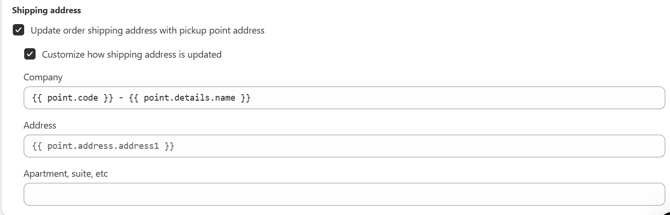
📌 Nota: Los ajustes de Atlas > Integrations > Shipping Address que se indican a continuación controlan los datos de la dirección de envío importados en ShippyPro. Habilita Update order shipping address with pickup point address y utiliza Customize how shipping address is updated para colocar el código y el nombre del punto en Empresa, y su dirección en Dirección. Esta configuración de la dirección es independiente de la asignación del transportista y de la creación de la etiqueta.
A continuación se muestran algunos puntos clave sobre la configuración de Atlas en Shopify (consulta la Guía de Atlas Pickup Points para más detalles):
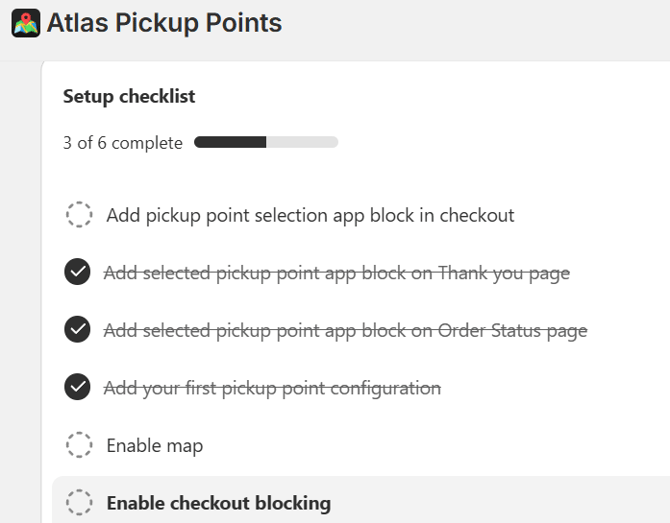
Después de instalar la aplicación Atlas en Shopify, la Lista de verificación de configuración de Atlas te guiará a través de los pasos clave de configuración (Aplicaciones > Atlas Pickup Points > Add Configuration).
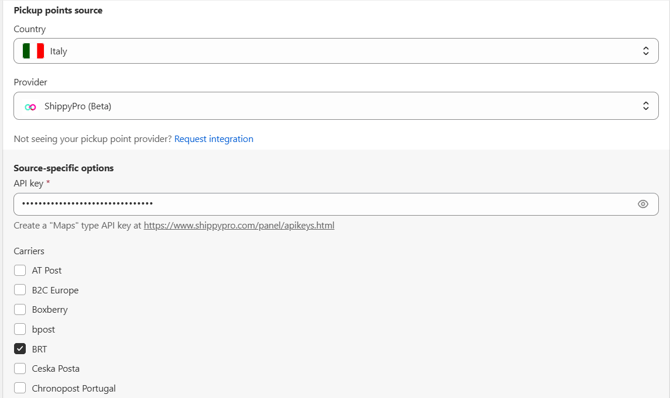
Desde la sección "Pickup Point Configurations", configura tus Zonas y Tarifas de envío. Selecciona ShippyPro como Proveedor e introduce tu clave API de ShippyPro en el campo correspondiente. Selecciona tus transportistas de la lista Carriers (NB: deben coincidir con los transportistas habilitados en ShippyPro en Checkout > Maps Setup).

Si planeas importar pedidos en ShippyPro y enviarlos manualmente, ve a Atlas Integrations > Shipping Address y habilita "Update order shipping address with pickup point address" > "Customize how shipping address is updated". Esto garantiza que la dirección del destinatario se actualice automáticamente con la dirección del punto de recogida para cada pedido importado.
Sigue la configuración a continuación para mostrar el Código y el Nombre del punto de recogida en el campo Empresa y la dirección en el campo Dirección:

NB: es posible seleccionar manualmente la opción PUDO directamente en las Opciones de Transportista durante la fase de envío, para una transmisión completa de todos los datos necesarios, cuando el transportista lo requiera.
Cómo funciona: Usuarios de Platform y API
La selección en el checkout, la importación de la dirección de envío, la asignación del transportista y la creación de la etiqueta son partes independientes del proceso. Atlas no asigna automáticamente el transportista en ShippyPro. Para automatizar la asignación, configura una Regla de automatización basada en la opción de entrega siguiendo las instrucciones de abajo.
⚠️ Importante: Importar el nombre y la dirección del punto, o asignar automáticamente el transportista, no completa por sí solo todos los requisitos de cada transportista para los puntos de recogida. Antes de crear la etiqueta, comprueba los pasos adicionales en la guía de BRT o en la guía de MyDHL, según el transportista que utilices.
Si importas pedidos y envías manualmente a través de la plataforma ShippyPro:
- Pedido y selección del punto de recogida: el cliente completa el pedido y selecciona un punto de recogida mediante el widget de Atlas (p. ej., “IT123 BRT Pickup Point - Via Roma 15, Milano”).
- Importación en ShippyPro: el pedido se importa y aparece en la vista Por enviar. Comprueba que los datos de envío contengan la información del punto configurada en Atlas. No des por hecho que el PUDO seleccionado ya esté completado en las Opciones del transportista del pedido.
- Selección de la tarifa: elige la tarifa asociada al PUDO seleccionado por el cliente.
Importante: te recomendamos encarecidamente configurar una Regla de automatización para asignar automáticamente el transportista correcto según la opción de entrega (consulta Configuración de la asignación automática del transportista). - Generación de la etiqueta: revisa los datos de envío y las opciones de punto de recogida que exige tu transportista antes de confirmar la creación de la etiqueta en ShippyPro. No des por hecho que toda la información del punto ya esté rellenada.
Si envías a través de API:
La llamada GetDropOffPoints se activa automáticamente cuando un cliente selecciona un PUDO via el widget Atlas (los registros estarán disponibles en tu sección API de ShippyPro). Al realizar la llamada Ship API, pasa el ID del punto seleccionado en el campo CarrierOptions (consulta API > Lista de Transportistas > "Ver Opciones del Transportista" para los detalles de configuración específicos).
Configuración de asignación automática del transportista (recomendado)
Para evitar la selección manual del transportista para cada pedido PUDO:
- Ve a Reglas de Automatización en tu panel ShippyPro
- Crea una nueva regla con la Condición "La opción de entrega contiene" e introduce la palabra clave del transportista/punto de recogida (p. ej., "BRT pickup point")
- Establece la Acción para asignar automáticamente el transportista correspondiente
- Repite para cada transportista que uses con Atlas
Esto garantiza que cuando se importe un pedido con un punto de recogida, el transportista correcto quede pre-seleccionado automáticamente.
Preguntas Frecuentes
¿Necesito configurar algo en la interfaz de ShippyPro?
Una vez configurado Checkout y activa tu integración de Atlas, los datos del punto pueden importarse con tus pedidos. La asignación del transportista es independiente: configura una Regla de automatización basada en la opción de entrega si quieres automatizarla. Antes de crear las etiquetas, comprueba también los requisitos de tu transportista para los puntos de recogida en las guías indicadas arriba.
¿Qué sucede si un cliente selecciona un punto de recogida para un transportista que no he configurado en ShippyPro?
El pedido se importará igualmente con la información del punto de recogida visible en las opciones de entrega. Sin embargo, necesitarás tener el transportista correspondiente conectado en ShippyPro para generar una etiqueta.
¿Puedo usar Atlas sin la integración de la clave API de ShippyPro?
Sí. Atlas también funciona con sus propias integraciones de transportistas. Para utilizar la integración de ShippyPro, configúrala en el back office de Atlas con tu clave API de ShippyPro. Esto no asigna automáticamente el transportista en ShippyPro: utiliza una Regla de automatización basada en la opción de entrega para ese paso.