![ShippyPro Logo-1.svg]](https://help.shippypro.com/hubfs/Imported%20sitepage%20images/ShippyPro%20Logo-1.svg)
Come utilizzare Atlas Pickup Points con ShippyPro
Sommario:
- Panoramica
- Prerequisiti
- Configurazione di Atlas in Shopify
- Come funziona: Utenti Platform e API
- Configurazione dell'assegnazione automatica del corriere
- Domande Frequenti
Panoramica
Atlas Pickup Points è un'app Shopify di terze parti che consente ai tuoi clienti di selezionare un punto di ritiro (PUDO) direttamente durante il checkout. Quando integrata con ShippyPro, il punto di ritiro selezionato viene automaticamente collegato all'ordine importato, permettendo al tuo team di generare etichette di spedizione con la località di consegna corretta senza alcun intervento manuale.
Prerequisiti
Prima di utilizzare questa integrazione, assicurati che:
- Atlas Pickup Points sia installato e configurato nel tuo store Shopify
- la sezione ShippyPro Checkout sia configurata
- Atlas sia configurato con l'integrazione ShippyPro: inserisci la tua chiave API ShippyPro nel back office di Atlas. Puoi trovare la tua chiave API nella sezione Checkout > Integrazioni
Nota: Per ulteriori informazioni sulle opzioni di visualizzazione del punto di ritiro al checkout, consulta la Guida di Atlas Pickup Points.
Configurazione di Atlas in Shopify
Di seguito alcuni punti chiave sulla configurazione di Atlas in Shopify (puoi fare riferimento alla Guida di Atlas Pickup Points per ulteriori dettagli):
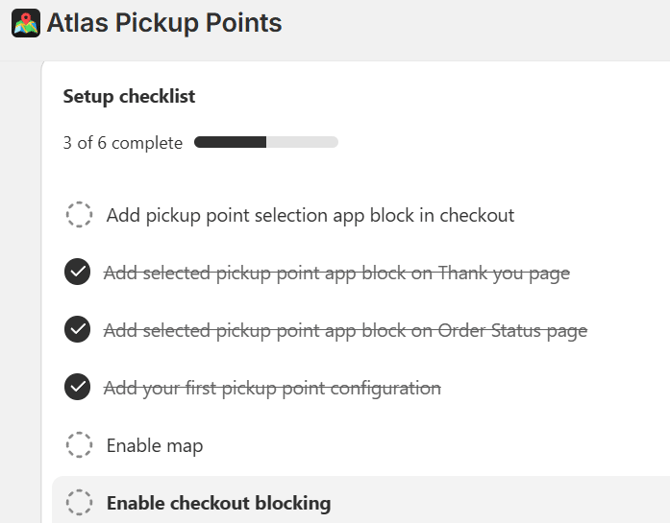
Dopo aver installato l'app Atlas in Shopify, la Checklist di configurazione di Atlas ti guiderà attraverso i passaggi principali di configurazione (App > Atlas Pickup Points > Aggiungi Configurazione).
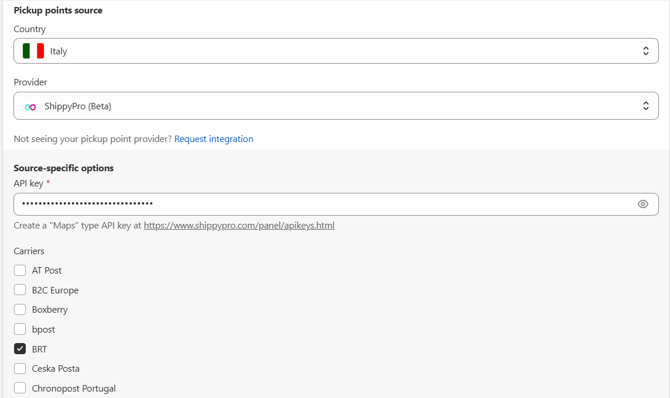
Dalla sezione Configurazioni del punto di ritiro, configura le tue Zone e Tariffe di spedizione. Seleziona ShippyPro come Fornitore e inserisci la tua chiave API ShippyPro nell'apposito campo. Seleziona i tuoi corrieri dall'elenco Corrieri (NB: devono corrispondere ai corrieri abilitati in ShippyPro sotto Checkout > Impostazioni).
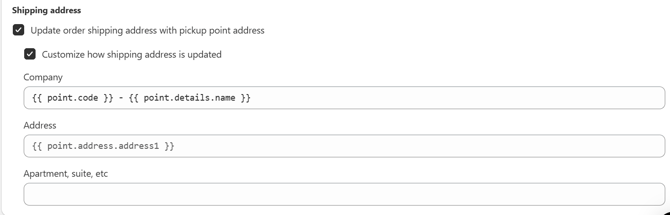
Se intendi importare gli ordini in ShippyPro e spedirli manualmente tramite la piattaforma, vai su Atlas Integrations > Shipping Address e abilita "Update order shipping address with pickup point address" > "Customize how shipping address is updated". Ciò garantisce che l'indirizzo del destinatario venga aggiornato automaticamente con la posizione del punto di ritiro per ogni ordine importato.
Segui la configurazione qui sotto per visualizzare il Codice e il Nome del punto di ritiro nel campo Azienda e l'indirizzo nel campo Indirizzo:

Come funziona: Utenti Platform e API
Se importi gli ordini e spedisci manualmente tramite la piattaforma ShippyPro:
- Ordine e scelta del punto di ritiro: il cliente completa l’ordine e seleziona un punto di ritiro tramite il widget Atlas (es. “IT123 BRT Pickup Point - Via Roma 15, Milano”).
- Importazione in ShippyPro: l’ordine viene importato e compare nella vista Da Spedire, con il PUDO selezionato già indicato tra le Opzioni Corriere dell’ordine.
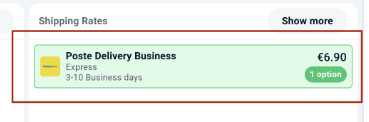
- Selezione della tariffa: scegli la tariffa associata al PUDO selezionato dal cliente.
Importante: consigliamo vivamente di configurare una Regola di Automazione che assegni automaticamente il corriere corretto in base all’opzione di consegna (vedi Configurazione dell’assegnazione automatica del corriere). - Generazione dell’etichetta: tutte le informazioni del punto di ritiro sono già pre-compilate. Verifica i dati e conferma per generare l’etichetta.
Se spedisci tramite API:
La chiamata GetDropOffPoints viene attivata automaticamente quando un cliente seleziona un PUDO tramite il widget Atlas (i log saranno disponibili nella tua sezione API ShippyPro). Quando effettui la chiamata Ship API, assicurati di passare l'ID del punto selezionato nel campo CarrierOptions (consulta API > Elenco Corrieri > "Visualizza Opzioni Corriere" per i dettagli specifici del corriere).
Configurazione dell'assegnazione automatica del corriere (consigliata)
Per evitare la selezione manuale del corriere per ogni ordine PUDO:
- Vai su Automation Rules nel pannello ShippyPro
- Crea una nuova regola con Condizione "L'opzione di consegna contiene" e inserisci la parola chiave del corriere/punto di ritiro (es. "BRT pickup point")
- Imposta l'Azione per assegnare automaticamente il corriere corrispondente
- Ripeti per ogni corriere che utilizzi con Atlas
Ciò garantisce che quando un ordine con un punto di ritiro viene importato, il corriere corretto sia pre-selezionato automaticamente.
Domande Frequenti
Devo configurare qualcosa nell'interfaccia di ShippyPro?
No. Una volta abilitata la sezione Checkout e attiva l'integrazione Atlas, i dati del punto di ritiro vengono trasferiti automaticamente. Non sono necessarie modifiche all'interfaccia sul lato ShippyPro.
Cosa succede se un cliente seleziona un punto di ritiro per un corriere che non ho configurato in ShippyPro?
L'ordine verrà comunque importato con le informazioni del punto di ritiro visibili nelle opzioni di consegna. Tuttavia, sarà necessario avere il corriere corrispondente connesso in ShippyPro per generare un'etichetta.
Posso utilizzare Atlas senza l'integrazione con la chiave API di ShippyPro?
Sì. Atlas funziona anche con le proprie integrazioni di corrieri integrate. Tuttavia, per la migliore esperienza e il matching automatico dei corrieri, consigliamo di configurare l'integrazione ShippyPro nel back office di Atlas.
Quali sono i corrieri supportati?
Qui puoi trovare l'elenco completo dei corrieri facendo clic sulla funzione "Punti di ritiro".