![ShippyPro Logo-1.svg]](https://help.shippypro.com/hubfs/Imported%20sitepage%20images/ShippyPro%20Logo-1.svg)
Esta guía te explica cómo conectar tu cuenta de MyDHL (DHL Express) a ShippyPro. Para cada campo de la ventana de conexión encontrarás qué significa, si lo necesitas y dónde encontrar el valor. Tus credenciales se obtienen en el DHL Developer Portal, pero antes DHL tiene que aprobar tu acceso, así que empieza por 1. Antes de empezar. Cuando tengas todo lo que aparece en la lista, la conexión solo lleva unos minutos.
Indice:
1. Antes de empezar
Regístrate en el DHL Developer Portal
ShippyPro se conecta a DHL Express a través de la MyDHL API de DHL. Para usarla necesitas una cuenta activa de DHL Express y las credenciales de MyDHL API, que obtienes en el DHL Developer Portal una vez que DHL aprueba tu acceso. Si todavía no las tienes, consulta ¿Aún no tienes tus credenciales API? más abajo.
Qué necesitas
Para conectar MyDHL necesitas estos tres datos. En DHL pueden tener otro nombre, así que aquí te indicamos dónde encontrar cada uno. Los demás campos se explican en 2. Configuración del transportista.
| Campo en ShippyPro | Dónde encontrarlo |
|---|---|
| API Key | En developer.dhl.com: abre DHL EXPRESS - MYDHL API › nombre de tu empresa y haz clic en Show Key junto a API Key. No es el correo electrónico con el que inicias sesión en MyDHL. |
| API Secret | En el mismo lugar que la API Key: haz clic en Show Key junto a API Secret. No es tu contraseña de MyDHL. |
| Account Number (codice di abbonamento en las facturas de DHL Express Italia) | Aparece en todas las facturas de DHL y en el correo de bienvenida de DHL. No es tu ID del Developer Portal ni la API Key. ¿No lo encuentras? Tu account manager o comercial de DHL puede facilitártelo. |
¿Aún no tienes tus credenciales API? Solicítalas a DHL
El acceso a la MyDHL API lo solicitas tú mismo en el DHL Developer Portal. DHL lo aprueba según sus propios plazos, así que haz la solicitud antes de empezar la conexión.
Regístrate en el Portal de Desarrolladores de DHL
Para proceder con la conexión, necesitas tener una Clave API, un Secreto API y un Número de Cuenta que puedes obtener registrándose en el Portal de Desarrolladores de DHL si aún no dispones de uno.
Rellena el formulario de registro de DHL
-
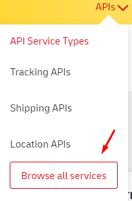
Ir a APIs > Examinar todos los servicios
-
Haz clic en DHL Express - MyDHL API

-
Despues en Get Access

-
Completa los datos de tu empresa.
-
En la sección "¿Cómo le gustaría utilizar la API?" en la página de registro de DHL, tienes que seleccionar la opción "Requiero credenciales para DHL Express – MyDHL API para un plugin/plataforma de comercio electrónico/solución de terceros existente" y simplemente añadir ShippyPro.
-
En la sección"Servicios solicitados", marca todos los servicios disponibles. El campo denominado "Volumen de transacciones por mes" sólo es útil para DHL a efectos estadísticos, por lo que no le influirá en el uso de la API.
-
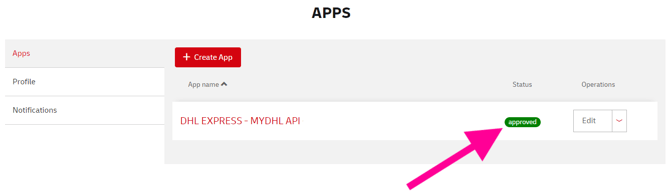
Después de unas horas, puedes comprobar su perfil de Desarrollador de DHL donde podrás ver el estado de su aplicación como aprobada.
-
A continuación, haga clic en DHL EXPRESS - MYDHL API debajo de App Name donde encontrarás Request Production Access en un botón rojo. Una vez que haz clic en él, recibirás la confirmación de que la solicitud se ha enviado en cuestión de minutos y el equipo local de DHL tendrá que aprobarla de acuerdo con sus plazos.
En caso de que la solicitud quede pendiente, póngate en contacto directamente con DHL para agilizarla.
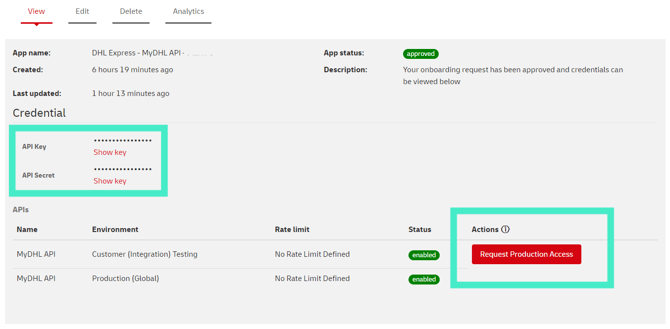
Por favor, consulte también la guía paso a paso de DHL aquí en caso de preguntas o dudas
2. Configuración del Transportista
Una vez que DHL haya aprobado tu acceso a producción, ve a Integrations › Carriers, haz clic en + Add Connection y selecciona MyDHL. Después, rellena los campos como se explica a continuación.
⚠️ Ajústate a tu contrato. Selecciona solo los servicios y opciones acordados en tu contrato con DHL. Elegir algo distinto aquí no cambia tu contrato y puede hacer que los envíos fallen.
Step 1: Credentials
- API Key (obligatorio): en developer.dhl.com, inicia sesión mediante el enlace del correo de DHL "Production Access Approved", abre DHL EXPRESS - MYDHL API › nombre de tu empresa y haz clic en Show Key junto a API Key. No es el correo con el que inicias sesión en MyDHL. Pégala sin espacios.
- API Secret (obligatorio): aparece en el mismo lugar que la API Key. Haz clic en Show Key junto a API Secret. No es tu contraseña de MyDHL. Pégalo sin espacios.
- Account Number (obligatorio): tu número de cuenta de DHL Express. Aparece en todas las facturas de DHL (en las facturas de DHL Express Italia se llama codice di abbonamento) y en el correo de bienvenida de DHL. No es tu ID del Developer Portal ni la API Key. ¿No lo encuentras? Tu account manager o comercial de DHL puede facilitártelo.
- Return Account Number (opcional): el número de cuenta de DHL que se usa para las devoluciones. Solo lo necesitas si quieres imprimir la etiqueta de devolución junto con la etiqueta de envío: introdúcelo aquí y marca Enable Return Label in the box en el paso 2. Para devoluciones enviadas por separado, consulta ¿Necesitas más de una conexión MyDHL?
- Test Mode (opcional): solo funciona con credenciales de prueba (sandbox). Para envíos reales, déjalo sin marcar.
⚠️ ¿Recibes el error "Invalid Credentials"? Comprueba que:
- no haya espacios antes ni después de la API Key y el API Secret;
- hayas introducido la API Key y el API Secret, y no el correo y la contraseña con los que inicias sesión en MyDHL;
- DHL haya habilitado tanto Testing como Production para tu app (My Apps › tu app en el Developer Portal). Si no es así, contacta con DHL.
Step 2: Service And Label
Label Type: el formato de archivo de tus etiquetas. Elige el que corresponda a tu impresora:
- PDF A4: un PDF en papel A4. Funciona con cualquier impresora de oficina o doméstica: recorta la etiqueta y pégala en el paquete.
- PDF A6: un PDF del tamaño de una etiqueta A6 (unos 10x15 cm), para etiquetas adhesivas A6 o una impresora que admita ese tamaño.
- PDF 10x20: una etiqueta de 10x20 cm (4x8 pulgadas), el tamaño que usa DHL Express para sus etiquetas. Úsalo con una impresora de etiquetas que admita el formato 10x20 cm.
- ZPL: para impresoras térmicas (p. ej., Zebra) que imprimen en rollos de etiquetas adhesivas, sin tinta. Tu impresora debe ser compatible con el lenguaje ZPL (consulta su manual o su configuración).
- ZPL 10x15
La etiqueta de devolución incluida en el paquete usa el mismo formato. ¿No sabes cuál elegir? Elige PDF A4.
Service Type: el servicio de DHL Express que se usa para tus envíos. All Services muestra las tarifas de todos los servicios. Tu account manager de DHL puede confirmarte qué servicios están activos en tu contrato. Puedes elegir un solo servicio por conexión: para usar varios servicios concretos, crea una conexión para cada uno.
- Los servicios Nondoc son para mercancías.
- Los servicios Doc son solo para documentos y no pueden usarse para otros artículos físicos.
Para ver la lista completa de servicios y sus códigos, consulta Servicios en la sección 3.
Enable Return Label in the box: crea la etiqueta de devolución junto con la de envío, para que puedas meterla en el paquete. Usa el mismo formato que hayas elegido en Label Type. Necesita el Return Account Number del paso 1; de lo contrario, no funciona.
Return Receiver Address: solo funciona junto con Enable Return Label in the box. Elige una de tus direcciones guardadas en el menú desplegable: la etiqueta de devolución incluida en el paquete enviará el paquete de vuelta a esa dirección en lugar de a tu dirección de remitente. Deja el campo vacío para recibir las devoluciones en tu dirección de remitente.
Configure Print Preferences: estos ajustes se guardan en tu perfil, no en la conexión MyDHL. El enlace del paso 2 los abre en una nueva pestaña. Allí eliges el formato de página de tus etiquetas y qué documentos se imprimen justo después de ellas, como una ficha de artículos, una ficha de dirección, un albarán (packing slip), un resumen del pedido o una factura.
Step 3: Additional Options
Todo lo que hay en este paso es opcional. Deja los campos vacíos o con su valor predeterminado, salvo que tu contrato con DHL incluya la opción.
- Local Product Code (predeterminado: Default): DHL identifica cada servicio con un código de producto global (p. ej., P para Express Worldwide) y un código local, específico de cada país. Normalmente coinciden, así que deja este campo vacío salvo que DHL te haya dado un código local distinto para tu servicio.
- Additional Shipping Days (predeterminado: Same Day): cuántos días laborables necesitas para preparar un envío. DHL lo usa para fijar la fecha de envío prevista. No reserva una recogida (así puedes reservar una). Los fines de semana y festivos se omiten automáticamente. Configúralo en cada una de tus conexiones MyDHL.
📌 Si eliges Same Day, pregunta a DHL hasta qué hora puedes crear envíos cada día. Los envíos creados después de esa hora fallan.
International Shipments: tres opciones para los envíos que requieren documentación aduanera:
- Paperless Trade: envía la factura comercial a DHL en formato electrónico en lugar de adjuntarla al paquete. Necesita una factura: una factura ETD subida al pedido o la opción Generate invoice with DHL format marcada más abajo. Si no hay ninguna de las dos, el envío falla. Para enviar documentos, usa una conexión con Paperless Trade desactivado. Más información en el apartado Envíos internacionales.
- Generate invoice with DHL format: genera la factura en formato DHL y la imprime junto con la etiqueta. No la combines con una factura ETD subida al pedido: dos facturas para un mismo pedido provocan un error.
- Invoice Type: aparece al marcar Generate invoice with DHL format. Elige Commercial Invoice o Proforma Invoice.
- Add freight charges to commercial invoice: añade el coste del envío a la factura comercial.
- Delivery Signature Option (predeterminado: No Signature Required): DHL pide al destinatario que firme como prueba de entrega. Comprueba con tu account manager de DHL que esté activada en tu cuenta y cuánto cuesta.
- GoGreen Plus (predeterminado: Do not use GoGreen Plus services): el servicio DHL GoGreen Plus. Selecciónalo solo si tu contrato con DHL lo incluye.
- Generate waybill document with DHL format (Archive Doc Label): genera el documento de carta de porte (waybill) en formato DHL.
- Extend label validity duration (Data Staging): amplía el periodo de validez de la etiqueta, útil cuando aún no sabes en qué fecha entregarás el paquete a DHL. Se usa sobre todo para etiquetas de devolución; añade la indicación RET a la etiqueta.
- Verified Delivery: un servicio opcional de seguridad para la última milla. En la entrega, el repartidor escanea un código QR único.
- Use HS code as inbound for non-EU shipments: para envíos fuera de la UE, envía los códigos HS (Sistema Armonizado) de importación además de los de exportación, como ajuste predeterminado para todos los envíos.
- Enable Cash-on-Delivery: márcala si envías pedidos contra reembolso. Al marcarla, confirmas que has leído la nota que aparece debajo: informa a tu contacto de DHL de que vas a usar el contra reembolso.
¿Necesitas más de una conexión MyDHL?
Cada conexión usa un solo tipo de servicio. Crea una conexión MyDHL independiente cuando necesites:
- más de un servicio concreto (por ejemplo, Express Worldwide y Express 12:00);
- enviar documentos: usa una conexión con Paperless Trade desactivado;
- gestionar devoluciones enviadas por separado del paquete saliente: en la nueva conexión, introduce tu Return Account Number en Account Number y tu Account Number en Return Account Number (al revés que en tu conexión principal), y deja Enable Return Label in the box sin marcar.
Repite los pasos anteriores para cada conexión.
3. Características adicionales
Destinos
- Nacional: Disponible
- Internacional: Disponible
Features:
-
Label PDF: Disponible
-
Label PDF (dimensions): A4 & A6
-
Label ZPL: Disponible
-
Label EPL: No Disponible
-
Track & Trace: Disponible
-
Paperless: Disponible
-
PickUp/DropOff (PUDO): Disponible
-
Cash On Delivery: Disponible
-
Live Rates: Disponible
-
Return Labels: Disponible
-
Return Labels (in the box): Disponible
-
Book/Schedule Pickup: Disponible
-
Address Check: No Disponible
-
Carrier Options: Disponible
-
Proof Of Delivery (POD): Disponible
-
Insurance: Disponible
-
Multiparcel: Disponible
-
Delete Shipment (Void): No Disponible
-
CloseOut: No Disponible
-
CN22: No Disponible
-
CN23: No Disponible
-
Credentials Validation: No Disponible
-
IOSS: Disponible
-
Dynamic sender: Disponible
-
After Ship ETD: Disponible
Servicios
|
Service Name
|
Service Code
|
|
All Services
|
ALL
|
|
ECONOMY SELECT NONDOC (ESI)
|
H
|
|
EXPRESS 9:00 DOC (TDK)
|
K
|
|
EXPRESS 9:00 NONDOC (TDE)
|
E
|
|
EXPRESS 10:30 DOC (TDL)
|
L
|
|
EXPRESS 10:30 NONDOC (TDM)
|
M
|
|
EXPRESS 12:00 DOC (TDT)
|
T
|
|
EXPRESS 12:00 NONDOC (TDY)
|
Y
|
|
EXPRESS DOMESTIC (DOM)
|
N
|
|
EXPRESS DOMESTIC 9:00 (DOK)
|
I
|
|
EXPRESS DOMESTIC 10:30 (DOL)
|
O
|
|
EXPRESS DOMESTIC 12:00 (DOT)
|
1
|
|
ECONOMY SELECT DOMESTIC (DES)
|
G
|
|
EXPRESS WORLDWIDE DOC (DOX)
|
D
|
|
EXPRESS WORLDWIDE NONDOC (WPX)
|
P
|
|
EXPRESS WORLDWIDE EU (ECX)
|
U
|
|
FREIGHT WORLDWIDE (FRT)
|
F
|
|
ECONOMY SELECT EU (ESU)
|
W
|
|
EXPRESS ENVELOPE DOC (XPD)
|
X
|
|
MEDICAL EXPRESS DOC (CMX)
|
C
|
|
MEDICAL EXPRESS NONDOC (WMX)
|
Q
|
|
EXPRESS JUMBO (WPX)
|
J
|
|
SAME DAY (SDX)
|
S
|
Opciones de Transportista
| Name | Slug | Type | Description |
|---|---|---|---|
| Saturday Delivery | saturday_delivery | checkbox | |
| Duties and Taxes Paid | duties_taxes_paid | checkbox | |
| Importer Of Record | importer_of_record | checkbox | |
| Dangerous Goods | dangerous_goods_contentid | select | Allows to specify the type of dangerous goods shipped. Supported values are listed in the table below. |
| Dangerous Goods 4-digit UN Code (Mandatory for Excepted Quantities) | dangerous_goods_uncode | text | To use with Dangerous Goods when the selection is "Excepted Quantities in accordance with IATA". |
| Dangerous Goods Weight in Kg (Mandatory for Dry Ice UN1845) | dangerous_goods_dry_ice_weight | text | To use with Dangerous Goods when the selection is "Dry Ice UN1845". |
| Dangerous Goods Custom Description (Max 200 chars) | dangerous_goods_custom_description | text | To use with Dangerous Goods. This description (max 200 chars) will replace the default label text of the selected Dangerous Goods. |
| Extended Liability | extended_liability | checkbox | |
| Shipment Insurance | shipment_insurance | checkbox | To use with Insurance Amount. |
| Neutral Delivery | neutral_delivery | checkbox | |
| Delivery Signature | delivery_signature | checkbox | |
| Go Green | go_green | checkbox | Adds FE service code and the logo. |
| EXW Only Duties and Taxes | exw_only_duties_taxes | checkbox | To use with Incoterm EXW. |
| Service Point ID | service_point_id | drop_off_point | |
| Receiver Registration Number Type | receiver_registration_number_type | select | To use with receiver_registration_number_value. Supported values: VAT, EIN, CNP, EOR, FED, SDT. |
| Receiver Registration Number Value | receiver_registration_number_value | text | To use with receiver_registration_number_type. |
| Signature Options | signature_options | select | Signature. Deprecates delivery_signature option. |
| Declaration Notes | declaration_notes | text | Commercial Invoice declaration. |
| Verified Delivery | mydhlverified_delivery | checkbox |
|
| Add Piece | mydhladdpiece | text |
Añade paquetes a un envío master |
| Non Stackable Pallet | mydhlnon_stackable_pallet | checkbox |
|
Label design
-
PDF 10 x 20 - disponible para código de barras y texto
-
ZPL - disponible para código de barras y texto (Nota: no disponible paraZPL 10x15)
Para más información, pulse aquí.
Service Point
Si deseas utilizar el Punto de Servicio de myDHL, deberás ponerte en contacto con tu persona de contacto para verificar la habilitación del servicio ODD (necesario para utilizar esta función).Una vez habilitado el servicio ODD, deberás enviar al departamento técnico del transportista una captura de pantalla de la Opción Transportista en la que se elija el Punto de Servicio, y solicitar la habilitación del servicio en el nombre de usuario deseado.
El Punto de Servicio nunca aparecerá en la etiqueta, que en su lugar se transmite electrónicamente al transportista encargado de la entrega.
Mercancías peligrosas
Para cada envío que contenga Mercancías Peligrosas debes insertar el contentId de las mercancías peligrosas enviadas.
Si el envío contiene Hielo Sec o UN1845 debes insertar el peso del hielo seco transportado.
Si las mercancías están en cantidades exceptuadas de acuerdo con IATA, debes insertar también el UNCode de las mercancías peligrosas, disponible aquí.
Mercancías peligrosas compatibles con la integración MyDHL:
|
Name
|
Content id
|
Special service code
|
|
Biological substances UN3373
|
650
|
HY
|
|
Class 2 Division 2.1 Flammable gas
|
910
|
HE
|
|
Class 2 Division 2.2 Non-flammable, non toxic gas
|
910
|
HE
|
|
Class 2 Division 2.2 Non-flammable, non toxic gas
|
910
|
HE
|
|
Class 3 Flammable Liquids
|
910
|
HE
|
|
Class 4 Division 4.1 Flammable solids
|
910
|
HE
|
|
Class 4 Division 4.2 Substances liable to spontaneous combustion
|
910
|
HE
|
|
Class 4 Division 4.3 Substances (Dangerous when wet)
|
910
|
HE
|
|
Class 5 Division 5.1 Oxidizer
|
910
|
HE
|
|
Class 5 Division 5.2 Organic Peroxides
|
910
|
HE
|
|
Class 6 Division 6.1 Toxic Substances
|
910
|
HE
|
|
Class 8 Corrosives
|
910
|
HE
|
|
Class 9 Miscellaneous Dangerous Goods
|
910
|
HE
|
|
Consumer Goods ID8000
|
700
|
HK
|
|
Dry Ice UN1845
|
901
|
HC
|
|
Excepted quantities in accordance with IATA
|
E01
|
HH
|
|
Ion PI965 Section IA (LiBa)
|
911
|
HE
|
|
Ion PI965 Section IB (LiBa)
|
911
|
HE
|
|
Ion PI965 Section II (LiBa)
|
965
|
HB
|
|
Ion PI966 Section I (LiBa with equipment)
|
910
|
HE
|
|
Ion PI966 Section II (LiBa with equipment)
|
966
|
HD
|
|
Ion PI967 Section I (LiBa in equipment)
|
910
|
HE
|
|
Ion PI967 Section II (LiBa in equipment)
|
967
|
HV
|
|
Limited quantities to the limits of ADR
|
A01
|
HL
|
|
Metal PI968 Section IA (LiBa)
|
911
|
HE
|
|
Metal PI968 Section IB (LiBa)
|
911
|
HE
|
|
Metal PI969 Section I (LiBa with equipment)
|
910
|
HE
|
|
Metal PI969 Section II (LiBa with equipment)
|
969
|
HM
|
|
Metal PI970 Section I (LiBa in equipment)
|
910
|
HE
|
|
Metal PI970 Section II (LiBa in equipment)
|
970
|
HW
|
|
Perishable Cargo
|
P01
|
HG
|
Imprimir etiquetas de devolución
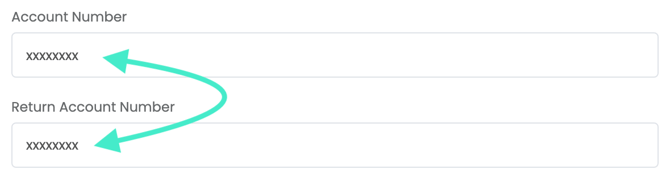
Si deseas imprimir las etiquetas de envío y devolución al mismo tiempo que envías tus pedidos (etiqueta de devolución en la caja), añade su número de cuenta en el campo "Número de cuenta" y tu número de cuenta de devolución en el campo "Número de cuenta de devolución". A continuación, marca la opción Habilitar etiqueta de devolución en la caja en la parte inferior y confirma. Ten en cuenta que el formato de la etiqueta será el que eligió para los envíos salientes, ya que no se puede cambiar para las etiquetas de devolución.
Si deseas realizar Devoluciones por separado del envío principal, deberás crear una nueva conexión MyDHL. Esta vez, introduce tu número de cuenta de devoluciones en el campo "Número de cuenta" y tu número de cuenta en el campo "Número de cuenta de devoluciones". Básicamente, lo contrario de la primera configuración. NO marques la opción Habilitar etiqueta de devolución en la caja. Por último, puedes crear su envío manual para la Devolución: haz clic aquí para saber cómo.
Al seleccionar Dirección fija del destinatario de la devolución (sólo para "Activar etiqueta de devolución en el buzón "), si la opción Activar etiqueta de devolución en el buzón está marcada y se selecciona una dirección en el menú desplegable, las etiquetas del buzón se redirigen no a la dirección del remitente, sino a la dirección establecida en el menú desplegable.
Puedes añadir y editar la dirección disponible en cualquier momento desde Admin > Mis direcciones y paquetes > Mis direcciones
Cantidad predeterminada de días laborables adicionales necesarios para preparar los envíos
Esta información es utilizada por DHL para conocer la fecha prevista de envío, pero no es equivalente a una solicitud de recogida(aquí cómo hacerlo). La cantidad de días requeridos por defecto es de 1 día, puede cambiarlo a su gusto seleccionando el número de días requeridos. El sistema omitirá automáticamente los días festivos y fines de semana en el recuento de días requeridos.
📌 Asegúrate de hacer esto en todas tus conexiones MyDHL, aunque solo utilices un servicio.
📌 Si eliges "mismo día" pregunta a DHL hasta qué hora puedes crear envíos, de lo contrario te puede dar error.
Envíos internacionales
Generar factura con formato DHL
Esta opción te permitirá generar automáticamente tus facturas para envíos internacionales. Puedes elegir entre factura proforma y factura comercial.
Al seleccionar esta opción, la factura se generará junto con la etiqueta de envío.
Paperless Trade
Puedes decidir activar la opción Documentación sin papel marcando "Comercio sin papel" en Transportistas > MyDHL > Editar. En este caso, tendrás que transmitir digitalmente al transportista una factura subiendo tu factura ETD desde la página Label Creator > Invoice Manager, a través de la llamada API UploadPaperlessDocumentation o solicitando a DHL la generación de una factura con tu formato (en este caso, por favor, lea los siguientes puntos).
También es posible cargar el tipo de declaración de aduanas desde Label Creator > Invoice Manager, y decidir habilitar la opción Generar factura con formato DHL desde Carriers > MyDHL > Edit.
Es importante que tenga en cuenta que deberás seleccionar la tipología correcta al subir su documentación, por ejemplo, "Declaración de Aduanas".
Si seleccionas ambas opciones Generar factura con formato DHL y Paperless desde Carriers > MyDHL > Editar, así como cargar la Declaración de Aduanas desde Creador de Etiquetas > Gestor de Facturas, tanto la factura comercial como la declaración de aduanas se transmitirán electrónicamente al transportista.
Algunos ejemplos prácticos:
-
la opción "Comercio sin papel" está activada, pero ni el ETD está cargado para un pedido específico, ni la opción "Generar factura con formato DHL" está activada: le devolveremos un error porque está solicitando enviar una factura sin papel, pero no hay ninguna factura asociada a ese pedido
-
tanto la opción "Generar Factura con formato DHL" como la opción Paperless están activadas: de esta forma, usted está solicitando a DHL que genere una factura y la envíe digitalmente sin tener que adjuntar físicamente la factura al paquete (Paperless Trade)
-
ambos documentos ETD están cargados, y la opción "Generar factura con formato DHL" está activada: devolveremos un error porque estás solicitando transmitir 2 facturas diferentes para un mismo pedido
-
Usted no marcó la opción "Paperless", pero aún así subiste el documento a través de la llamada "UploadPaperlessDocumentation" o a través de Invoice Manager - la documentación seguirá siendo transmitida al transportista en modo Paperless.
En caso de que necesites enviar documentos (es decir, carga no sujeta a derechos), deberás realizarlo desde una conexión con la opción "Paperless" desactivada e ingresar "documentos" en el campo de descripción del contenido. De esta manera, el envío se configurará como no sujeto a derechos.
Windsor Framework
Para más información, haz clic aquí
Add Piece para envíos multibulto
El servicio MyDHL Add Piece agrupa los paquetes en función del AWB (número de envío) generado en el envío inicial, lo que te permite gestionar envíos multibulto de forma más flexible.
Este servicio requiere una activación específica de tu cuenta DHL para cada usuario. Para solicitarla, contacta con tu representante de DHL.
A continuación encontrarás los pasos del procedimiento Add Piece para añadir varios paquetes a un mismo envío ya creado y aún no entregado al transportista:
1. Master Shipment (Primer bulto)
Configura la opción de transportista mydhladdpiece con isMaster: true para crear el envío inicial, que permanecerá en estado “abierto” sin necesidad de indicar de inmediato el número total de bultos. La API devolverá un AWB que deberás guardar y utilizar como referencia para los paquetes posteriores.
{ "CarrierOptions": [ { "name": "mydhladdpiece", "value": "{\"isMaster\":true}" } ] }
2. Bultos siguientes (Bultos intermedio)
Indica siempre el AWB del envío principal en la opción de transportista al añadir nuevos bultos. Cada bulto añadido recibe un PackageTrackingNumber (PTN) único, mientras que el AWB se mantiene igual para todos los bultos del envío.
{ "CarrierOptions": [ { "name": "mydhladdpiece", "value": "{\"awb\":\"<masterAwb>\",\"date\":\"2026-05-26\"}" } } ] } 3. Cierre del envío (último bulto)
Configura isLast: true para cerrar el envío automáticamente. El número total de bultos se imprimirá en la etiqueta del último bulto.
{ "CarrierOptions": [ { "name": "mydhladdpiece","value": "{\"awb\":\"<masterAwb>\",\"date\":\"2026-05-26\", \"isLast\":true}" } } ] } 4. Errores y soluciones
Al intentar conectarse a MyDHL o durante el envío de sus pedidos, es posible que se produzcan algunos errores. Para más información sobre cómo solucionarlos, consulta nuestras guías a continuación:
Cómo resolver los problemas de MyDHL
Qué puedes hacer con MyDHL en ShippyPro
Esto es lo que admite la integración de MyDHL en ShippyPro.
- Funcionalidades: Puntos de entrega y recogida, Documentos aduaneros, Contra reembolso, Tarifas en tiempo real, Etiquetas de devolución, Etiqueta de devolución en el paquete, Reserva de recogida, Prueba de entrega, Seguro, Envíos multibulto, Seguimiento de envíos, Documentos comerciales electrónicos (ETD)
- Formatos de etiqueta: ZPL, PDF
- Tipos de servicio: ALL SERVICES, ECONOMY SELECT NONDOC (ESI), EXPRESS 9:00 DOC (TDK), EXPRESS 9:00 NONDOC (TDE), EXPRESS 10:30 DOC (TDL), EXPRESS 10:30 NONDOC (TDM), EXPRESS 12:00 DOC (TDT), EXPRESS 12:00 NONDOC (TDY), EXPRESS DOMESTIC (DOM), EXPRESS DOMESTIC 9:00 (DOK), EXPRESS DOMESTIC 10:30 (DOL), EXPRESS DOMESTIC 12:00 (DOT), ECONOMY SELECT DOMESTIC (DES), EXPRESS WORLDWIDE DOC (DOX), EXPRESS WORLDWIDE NONDOC (WPX), EXPRESS WORLDWIDE EU (ECX), FREIGHT WORLDWIDE (FRT), ECONOMY SELECT EU (ESU), EXPRESS ENVELOPE DOC (XPD), MEDICAL EXPRESS DOC (CMX), MEDICAL EXPRESS NONDOC (WMX), EXPRESS JUMBO (WPX), SAME DAY (SDX)
- Países: Todos los países
💡 ¿Te falta algo? Si necesitas un servicio o una funcionalidad que no aparece aquí, o quieres más información, ponte en contacto con nosotros: estamos aquí para ayudarte y podemos estudiar cómo añadir lo que necesitas.