![ShippyPro Logo-1.svg]](https://help.shippypro.com/hubfs/Imported%20sitepage%20images/ShippyPro%20Logo-1.svg)
Ce guide vous explique comment connecter votre compte MyDHL (DHL Express) à ShippyPro. Pour chaque champ de la fenêtre de connexion, vous y trouverez sa signification, s'il vous est nécessaire et où trouver la valeur. Vos identifiants s'obtiennent sur le DHL Developer Portal, mais DHL doit d'abord approuver votre accès : commencez donc par 1. Avant de commencer. Une fois que vous disposez de tous les éléments de la liste, la connexion ne prend que quelques minutes.
Sommaire:
- Avant de commencer
- Configuration du transporteur
- Caractéristiques supplémentaires
- Erreurs et dépannage
1. Avant de commencer
1. Avant de commencer
Inscrivez-vous sur le DHL Developer Portal
ShippyPro se connecte à DHL Express via l'API MyDHL de DHL. Pour l'utiliser, vous avez besoin d'un compte DHL Express actif et d'identifiants MyDHL API, que vous obtenez sur le DHL Developer Portal une fois que DHL a approuvé votre accès. Si vous ne les avez pas encore, consultez Vous n'avez pas encore vos identifiants API ? ci-dessous.
Ce dont vous avez besoin
Pour connecter MyDHL, vous avez besoin de ces trois informations. Elles peuvent porter un nom différent chez DHL : voici donc où trouver chacune d'elles. Les autres champs sont expliqués dans 2. Configuration du transporteur.
| Champ dans ShippyPro | Où le trouver |
|---|---|
| API Key | Sur developer.dhl.com : ouvrez DHL EXPRESS - MYDHL API › nom de votre entreprise et cliquez sur Show Key à côté de API Key. Ce n'est pas l'adresse e-mail avec laquelle vous vous connectez à MyDHL. |
| API Secret | Au même endroit que l'API Key : cliquez sur Show Key à côté de API Secret. Ce n'est pas votre mot de passe MyDHL. |
| Numéro de compte (codice di abbonamento sur les factures DHL Express Italie) | Il figure sur chaque facture DHL et dans l'e-mail de bienvenue de DHL. Ce n'est ni votre identifiant du Developer Portal ni l'API Key. Vous ne le trouvez pas ? Votre account manager ou votre commercial DHL peut vous le communiquer. |
Vous n'avez pas encore vos identifiants API ? Demandez-les à DHL
Vous demandez vous-même l'accès à l'API MyDHL sur le DHL Developer Portal. DHL l'approuve selon ses propres délais : faites donc cette demande avant de commencer la connexion.
-
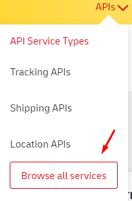
Aller dans APIs > Parcourir tous les services
-
Cliquez sur DHL Express - MyDHL API

-
Cliquez ensuite sur Obtenir l'accès

-
Complétez les données relatives à votre entreprise.
-
A la rubrique "Comment souhaitez-vous utiliser l'API ?" de la page d'enregistrement de DHL, vous devez sélectionner l'option "J'ai besoin d'informations d'identification pour DHL Express - MyDHL API pour un plugin existant/une plateforme de commerce électronique/une solution tierce" et ajouter simplement ShippyPro.
-
En ce qui concerne la section intitulée"Services demandés", veuillez cocher tous les services disponibles. Le champ intitulé "Volume de transactions par mois" n'est utile à DHL qu'à des fins statistiques, il ne vous influencera donc pas dans l'utilisation de l'API.
-
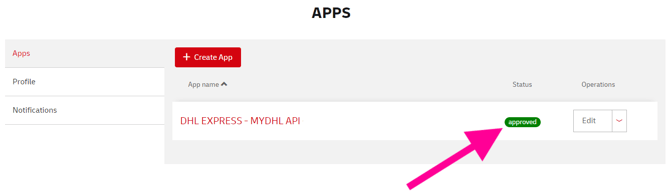
Après quelques heures, vous pouvez consulter votre profil de développeur DHL où vous devriez voir que le statut de votre application est approuvé.
-
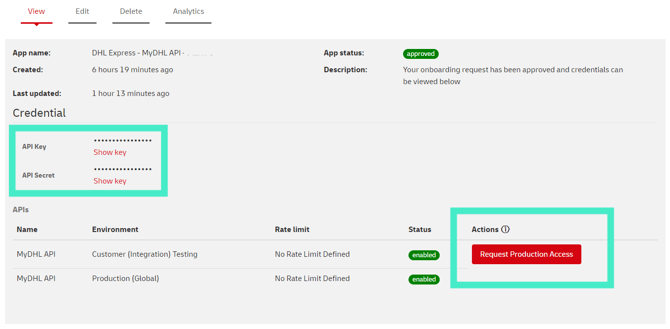
Ensuite, cliquez sur DHL EXPRESS – MYDHL API dans le nom de l'application, où vous trouverez un bouton rouge pour demander l'accès à la production. Une fois que vous avez cliqué dessus, vous recevrez une confirmation que votre demande a été envoyée dans les minutes qui suivent, et l'équipe locale de DHL devra l'approuver selon son propre calendrier.
Si votre demande reste en attente, nous vous recommandons de contacter directement DHL pour accélérer le processus.
En cas de questions ou de doutes, veuillez également vous référer au guide DHL étape par étape
2. Carrier's Configuration
Une fois que DHL a approuvé votre accès en production, allez dans Intégrations › Transporteurs, cliquez sur + Ajouter une connexion et sélectionnez MyDHL. Remplissez ensuite les champs comme expliqué ci-dessous.
⚠️ Respectez votre contrat. Sélectionnez uniquement les services et options prévus dans votre contrat avec DHL. Choisir autre chose ici ne modifie pas votre contrat et peut faire échouer vos expéditions.
Step 1: Credentials
- API Key (obligatoire) : sur developer.dhl.com, connectez-vous via le lien figurant dans l'e-mail de DHL « Production Access Approved », ouvrez DHL EXPRESS - MYDHL API › nom de votre entreprise et cliquez sur Show Key à côté de API Key. Ce n'est pas l'adresse e-mail avec laquelle vous vous connectez à MyDHL. Collez-la sans espaces.
- API Secret (obligatoire) : il s'affiche au même endroit que l'API Key. Cliquez sur Show Key à côté de API Secret. Ce n'est pas votre mot de passe MyDHL. Collez-le sans espaces.
- Numéro de compte (obligatoire) : votre numéro de compte DHL Express. Il figure sur chaque facture DHL (sur les factures DHL Express Italie, il s'appelle codice di abbonamento) et dans l'e-mail de bienvenue de DHL. Ce n'est ni votre identifiant du Developer Portal ni l'API Key. Vous ne le trouvez pas ? Votre account manager ou votre commercial DHL peut vous le communiquer.
- Numéro de compte de retour (facultatif) : le numéro de compte DHL utilisé pour les retours. Il ne vous est nécessaire que pour imprimer l'étiquette de retour en même temps que l'étiquette d'envoi : saisissez-le ici et cochez Activer l'étiquette de retour dans le colis à l'étape 2. Pour les retours expédiés séparément, consultez Besoin de plusieurs connexions MyDHL ?
- Mode test (facultatif) : fonctionne uniquement avec des identifiants de test (sandbox). Pour de vraies expéditions, laissez-le décoché.
⚠️ Vous obtenez l'erreur « Invalid Credentials » ? Vérifiez que :
- il n'y a pas d'espace avant ou après l'API Key et l'API Secret ;
- vous avez saisi l'API Key et l'API Secret, et non l'e-mail et le mot de passe avec lesquels vous vous connectez à MyDHL ;
- DHL a activé à la fois Testing et Production pour votre application (My Apps › votre application sur le Developer Portal). Sinon, contactez DHL.
Step 2: Service And Label
Type d'étiquette: le format de fichier de vos étiquettes. Choisissez celui qui correspond à votre imprimante :
- PDF A4 : un PDF sur papier A4. Compatible avec n'importe quelle imprimante de bureau ou domestique : découpez l'étiquette et collez-la sur le colis.
- PDF A6 : un PDF au format d'une étiquette A6 (environ 10x15 cm), pour des étiquettes adhésives A6 ou une imprimante qui accepte ce format.
- PDF 10x20 : une étiquette de 10x20 cm (4x8 pouces), le format utilisé par DHL Express pour ses propres étiquettes. À utiliser avec une imprimante d'étiquettes acceptant le format 10x20 cm.
- ZPL : pour les imprimantes thermiques (par ex. Zebra) qui impriment sur des rouleaux d'étiquettes adhésives, sans encre. Votre imprimante doit prendre en charge le langage ZPL (vérifiez son manuel ou ses paramètres).
- ZPL 10x15
L'étiquette de retour incluse dans le colis utilise le même format. Vous hésitez ? Choisissez PDF A4.
Type de service: le service DHL Express utilisé pour vos expéditions. Tous les services affiche les tarifs de tous les services. Votre account manager DHL peut vous confirmer quels services sont actifs sur votre contrat. Vous pouvez choisir un seul service par connexion : pour utiliser plusieurs services spécifiques, créez une connexion pour chacun.
- Les services Nondoc sont destinés aux marchandises.
- Les services Doc sont réservés aux documents et ne peuvent pas être utilisés pour d'autres objets physiques.
Pour la liste complète des services et de leurs codes, consultez Services dans la section 3.
Activer l'étiquette de retour dans le colis: crée l'étiquette de retour en même temps que l'étiquette d'envoi, pour que vous puissiez la glisser dans le colis. Elle utilise le même format que celui choisi dans Label Type. Elle nécessite le Numéro de compte de retour de l'étape 1, sinon elle ne fonctionne pas.
Adresse du destinataire du retour : fonctionne uniquement avec Activer l'étiquette de retour dans le colis. Choisissez l'une de vos adresses enregistrées dans le menu déroulant : l'étiquette de retour incluse dans le colis renverra alors le colis à cette adresse au lieu de votre adresse d'expéditeur. Laissez ce champ vide pour recevoir les retours à votre adresse d'expéditeur.
Configurez les préférences d'impression : ces paramètres sont enregistrés dans votre profil, pas dans la connexion MyDHL. Le lien de l'étape 2 les ouvre dans un nouvel onglet. Vous y choisissez le format de page de vos étiquettes et les documents qui s'impriment juste après elles, comme une fiche articles, une fiche adresse, un bordereau de colisage (packing slip), un récapitulatif de commande ou une facture.
Step 3: Option aditionelles
Toutes les options de cette étape sont facultatives. Laissez un champ vide ou à sa valeur par défaut, sauf si votre contrat DHL inclut l'option.
- Code produit local (par défaut : Default) : DHL identifie chaque service par un code produit global (par ex. P pour Express Worldwide) et un code local, propre à chaque pays. Ils sont généralement identiques : laissez donc ce champ vide, sauf si DHL vous a fourni un code local différent pour votre service.
- Sélectionnez le nombre par défaut de jours ouvrés supplémentaires nécessaires à la préparation des expéditions (par défaut : Same Day) : le nombre de jours ouvrés dont vous avez besoin pour préparer une expédition. DHL l'utilise pour fixer la date d'expédition prévue. Il ne réserve pas d'enlèvement (voici comment en réserver un). Les week-ends et jours fériés sont automatiquement ignorés. Configurez-le sur chacune de vos connexions MyDHL.
📌 Si vous choisissez Same Day, demandez à DHL jusqu'à quelle heure vous pouvez créer des expéditions chaque jour. Les expéditions créées après cette heure échouent.
International Shipments : trois options pour les expéditions nécessitant des documents douaniers :
- Paperless Trade : envoie la facture commerciale à DHL par voie électronique au lieu de la joindre au colis. Une facture est nécessaire : soit une facture ETD téléversée sur la commande, soit l'option Generate invoice with DHL format cochée ci-dessous. Si aucune des deux n'est présente, l'expédition échoue. Pour expédier des documents, utilisez une connexion avec Paperless Trade désactivé. Plus d'informations dans le paragraphe Expéditions internationales.
- Générer la facture au format DHL : génère la facture au format DHL et l'imprime avec l'étiquette. Ne la combinez pas avec une facture ETD téléversée sur la commande : deux factures pour une même commande provoquent une erreur.
- Type de facture : apparaît lorsque vous cochez Generate invoice with DHL format. Choisissez Commercial Invoice ou Proforma Invoice.
- Ajouter les frais de transport à la facture commerciale : ajoute les frais de transport à la facture commerciale.
- Type de signature (par défaut : No Signature Required) : DHL demande au destinataire de signer comme preuve de livraison. Vérifiez auprès de votre account manager DHL que cette option est activée sur votre compte et quel est son coût.
- GoGreen Plus (par défaut : Do not use GoGreen Plus services) : le service DHL GoGreen Plus. Sélectionnez-le uniquement si votre contrat DHL l'inclut.
- Générer la lettre de transport au format DHL (Archive Doc Label) : génère la lettre de transport au format DHL.
- Prolonger la durée de validité de l'étiquette (Data Staging) : prolonge la durée de validité de l'étiquette, utile lorsque vous ne connaissez pas encore la date à laquelle vous remettrez le colis à DHL. Surtout utilisé pour les étiquettes de retour ; ajoute la mention RET sur l'étiquette.
- Livraison vérifié : un service de sécurité facultatif pour le dernier kilomètre. À la livraison, le livreur scanne un QR code unique.
- Utiliser le code SH comme à l'import pour les expéditions hors UE : pour les expéditions hors UE, envoie les codes SH (Système harmonisé) à l'importation en plus de ceux à l'exportation, comme réglage par défaut pour toutes les expéditions.
- Activer le contre-remboursement : cochez-la si vous expédiez des commandes en contre-remboursement. En la cochant, vous confirmez avoir lu la note affichée en dessous : informez votre contact DHL que vous utiliserez le contre-remboursement.
Besoin de plusieurs connexions MyDHL ?
Chaque connexion utilise un seul type de service. Créez une connexion MyDHL distincte lorsque vous avez besoin :
- de plus d'un service spécifique (par exemple Express Worldwide et Express 12:00) ;
- d'expédier des documents : utilisez une connexion avec Paperless Trade désactivé ;
- de gérer des retours expédiés séparément du colis sortant : dans la nouvelle connexion, saisissez votre Return Account Number dans Numéro de compte et votre Numéro de compte dans Numéro de compte de retour (l'inverse de votre connexion principale), et laissez Activer l'étiquette de retour dans le colis décoché.
Répétez les étapes ci-dessus pour chaque connexion.
3. Fonctionnalités supplémentaires
Destinations
- National: Disponible
- International: Disponible
Features:
-
Label PDF: Disponible
-
Label PDF (dimensions): A4 & A6
-
Label ZPL: Disponible
-
Label EPL: Non disponible
-
Track & Trace: Disponible
-
Paperless: Disponible
-
PickUp/DropOff (PUDO): Disponible
-
Cash On Delivery: Disponible
-
Live Rates: Disponible
-
Return Labels: Disponible
-
Return Labels (in the box): Disponible
-
Book/Schedule Pickup: Disponible
-
Address Check: Non disponible
-
Carrier Options: Disponible
-
Proof Of Delivery (POD): Disponible
-
Insurance: Disponible
-
Multiparcel: Disponible
-
Delete Shipment (Void): Non disponible
-
CloseOut: Non disponible
-
CN22: Non disponible
-
CN23: Non disponible
-
Credentials Validation: Non disponible
-
IOSS: Disponible
-
Dynamic sender: Disponible
-
After Ship ETD: Disponible
Services
|
Service Name
|
Service Code
|
|
All Services
|
ALL
|
|
ECONOMY SELECT NONDOC (ESI)
|
H
|
|
EXPRESS 9:00 DOC (TDK)
|
K
|
|
EXPRESS 9:00 NONDOC (TDE)
|
E
|
|
EXPRESS 10:30 DOC (TDL)
|
L
|
|
EXPRESS 10:30 NONDOC (TDM)
|
M
|
|
EXPRESS 12:00 DOC (TDT)
|
T
|
|
EXPRESS 12:00 NONDOC (TDY)
|
Y
|
|
EXPRESS DOMESTIC (DOM)
|
N
|
|
EXPRESS DOMESTIC 9:00 (DOK)
|
I
|
|
EXPRESS DOMESTIC 10:30 (DOL)
|
O
|
|
EXPRESS DOMESTIC 12:00 (DOT)
|
1
|
|
ECONOMY SELECT DOMESTIC (DES)
|
G
|
|
EXPRESS WORLDWIDE DOC (DOX)
|
D
|
|
EXPRESS WORLDWIDE NONDOC (WPX)
|
P
|
|
EXPRESS WORLDWIDE EU (ECX)
|
U
|
|
FREIGHT WORLDWIDE (FRT)
|
F
|
|
ECONOMY SELECT EU (ESU)
|
W
|
|
EXPRESS ENVELOPE DOC (XPD)
|
X
|
|
MEDICAL EXPRESS DOC (CMX)
|
C
|
|
MEDICAL EXPRESS NONDOC (WMX)
|
Q
|
|
EXPRESS JUMBO (WPX)
|
J
|
|
SAME DAY (SDX)
|
S
|
Carrier options
| Name | Slug | Type | Description |
|---|---|---|---|
| Saturday Delivery | saturday_delivery | checkbox | |
| Duties and Taxes Paid | duties_taxes_paid | checkbox | |
| Importer Of Record | importer_of_record | checkbox | |
| Dangerous Goods | dangerous_goods_contentid | select | Permet de spécifier le type de marchandises dangereuses expédiées. Les valeurs prises en charge sont listées dans le tableau ci-dessous. |
| Dangerous Goods 4-digit UN Code (Mandatory for Excepted Quantities) | dangerous_goods_uncode | text | À utiliser avec Dangerous Goods lorsque la sélection est « Excepted Quantities in accordance with IATA ». |
| Dangerous Goods Weight in Kg (Mandatory for Dry Ice UN1845) | dangerous_goods_dry_ice_weight | text | À utiliser avec Dangerous Goods lorsque la sélection est « Dry Ice UN1845 ». |
| Dangerous Goods Custom Description (Max 200 chars) | dangerous_goods_custom_description | text | À utiliser avec Dangerous Goods. Cette description (max. 200 caractères) remplacera le texte par défaut de l’étiquette pour les marchandises dangereuses sélectionnées. |
| Extended Liability | extended_liability | checkbox | |
| Shipment Insurance | shipment_insurance | checkbox | À utiliser avec le montant d’assurance. |
| Neutral Delivery | neutral_delivery | checkbox | |
| Delivery Signature | delivery_signature | checkbox | |
| Go Green | go_green | checkbox | Ajoute le code service FE et le logo. |
| EXW Only Duties and Taxes | exw_only_duties_taxes | checkbox | À utiliser avec l’Incoterm EXW |
| Service Point ID | service_point_id | drop_off_point | |
| Receiver Registration Number Type | receiver_registration_number_type | select | À utiliser avec receiver_registration_number_value. Valeurs prises en charge : VAT, EIN, CNP, EOR, FED, SDT. |
| Receiver Registration Number Value | receiver_registration_number_value | text | À utiliser avec receiver_registration_number_type. |
| Signature Options | signature_options | select | Signature. Remplace l’option delivery_signature. |
| Declaration Notes | declaration_notes | text | Déclaration de la facture commerciale. |
| Verified Delivery | mydhlverified_delivery | checkbox |
|
| Add Piece | mydhladdpiece | text |
Ajouter des colis à une master shipment |
| Non Stackable Pallet | mydhlnon_stackable_pallet | checkbox |
|
Label design
-
PDF 10 x 20 - disponible pour code-barres et texte
-
ZPL - disponible pour code-barres et texte (Remarque : non disponible pour ZPL 10x15)
Pour plus d’informations, cliquez ici.
Service Point
Si vous souhaitez utiliser un Service Point myDHL, vous devrez contacter votre personne de référence afin de vérifier l’activation du service ODD (nécessaire pour utiliser cette fonctionnalité). Une fois le service ODD activé, vous devrez envoyer au service technique du transporteur une capture d’écran de l’option Transporteur où le Service Point est sélectionné et demander l’activation du service pour l’identifiant souhaité.
Le Service Point n’apparaîtra jamais sur l’étiquette, celle-ci étant transmise électroniquement au transporteur chargé de la livraison.
Dangerous Goods
Pour chaque expédition contenant des marchandises dangereuses, vous devez saisir le contentId des marchandises dangereuses expédiées.
Si l’expédition contient de la glace carbonique UN1845, vous devez saisir le poids de la glace carbonique transportée.
Si les marchandises sont en quantités exceptées conformément à l’IATA, vous devez également saisir le UNCode des marchandises dangereuses, disponible ici.
Marchandises dangereuses prises en charge par l’intégration MyDHL :
|
Name
|
Content id
|
Special service code
|
|
Biological substances UN3373
|
650
|
HY
|
|
Class 2 Division 2.1 Flammable gas
|
910
|
HE
|
|
Class 2 Division 2.2 Non-flammable, non toxic gas
|
910
|
HE
|
|
Class 2 Division 2.2 Non-flammable, non toxic gas
|
910
|
HE
|
|
Class 3 Flammable Liquids
|
910
|
HE
|
|
Class 4 Division 4.1 Flammable solids
|
910
|
HE
|
|
Class 4 Division 4.2 Substances liable to spontaneous combustion
|
910
|
HE
|
|
Class 4 Division 4.3 Substances (Dangerous when wet)
|
910
|
HE
|
|
Class 5 Division 5.1 Oxidizer
|
910
|
HE
|
|
Class 5 Division 5.2 Organic Peroxides
|
910
|
HE
|
|
Class 6 Division 6.1 Toxic Substances
|
910
|
HE
|
|
Class 8 Corrosives
|
910
|
HE
|
|
Class 9 Miscellaneous Dangerous Goods
|
910
|
HE
|
|
Consumer Goods ID8000
|
700
|
HK
|
|
Dry Ice UN1845
|
901
|
HC
|
|
Excepted quantities in accordance with IATA
|
E01
|
HH
|
|
Ion PI965 Section IA (LiBa)
|
911
|
HE
|
|
Ion PI965 Section IB (LiBa)
|
911
|
HE
|
|
Ion PI965 Section II (LiBa)
|
965
|
HB
|
|
Ion PI966 Section I (LiBa with equipment)
|
910
|
HE
|
|
Ion PI966 Section II (LiBa with equipment)
|
966
|
HD
|
|
Ion PI967 Section I (LiBa in equipment)
|
910
|
HE
|
|
Ion PI967 Section II (LiBa in equipment)
|
967
|
HV
|
|
Limited quantities to the limits of ADR
|
A01
|
HL
|
|
Metal PI968 Section IA (LiBa)
|
911
|
HE
|
|
Metal PI968 Section IB (LiBa)
|
911
|
HE
|
|
Metal PI969 Section I (LiBa with equipment)
|
910
|
HE
|
|
Metal PI969 Section II (LiBa with equipment)
|
969
|
HM
|
|
Metal PI970 Section I (LiBa in equipment)
|
910
|
HE
|
|
Metal PI970 Section II (LiBa in equipment)
|
970
|
HW
|
|
Perishable Cargo
|
P01
|
HG
|
Imprimer les étiquettes de retour
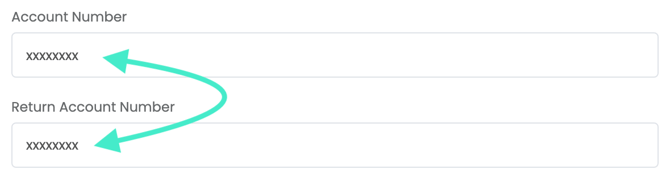
Si vous souhaitez imprimer ensemble les étiquettes d’expédition et de retour lors de l’expédition de vos commandes (étiquette de retour dans le colis), ajoutez votre numéro de compte dans le champ « Account Number » et votre numéro de compte retour dans le champ « Return Account Number ». Cochez ensuite l’option Enable Return Label in the box en bas et confirmez. Veuillez noter que le format de l’étiquette sera celui choisi pour les expéditions sortantes, car il ne peut pas être modifié pour les étiquettes de retour.
Si vous souhaitez effectuer les retours séparément de l’expédition principale, vous devez créer une nouvelle connexion MyDHL. Cette fois, saisissez votre numéro de compte retour dans le champ « Account Number » et votre numéro de compte dans le champ « Return Account Number ». En pratique, c’est exactement l’inverse de la première configuration. Ne cochez pas l’option Enable Return Label in the box. Vous pourrez ensuite créer manuellement votre expédition de retour : cliquez ici pour savoir comment faire.
En sélectionnant Fixed Return Receiver Address (Only for 'Enable Return Label in the box'), si l’option Enable Return Label in the box est cochée et qu’une adresse est sélectionnée dans le menu déroulant, les étiquettes dans le colis ne seront pas renvoyées à l’adresse de l’expéditeur, mais à celle définie dans le menu déroulant.
Vous pouvez ajouter et modifier les adresses disponibles à tout moment depuis Admin > My Addresses and parcels > My addresses
Nombre par défaut de jours ouvrables supplémentaires requis pour préparer les expéditions
Cette information est utilisée par DHL pour déterminer la date prévue d’expédition, mais elle n’équivaut pas à une demande d’enlèvement (voir ici comment faire). Le nombre de jours requis par défaut est de 1 jour ; vous pouvez le modifier librement en sélectionnant le nombre de jours nécessaires. Le système ignorera automatiquement les jours fériés et les week-ends dans le calcul.
📌 Assurez-vous de le faire sur toutes vos connexions MyDHL, même si vous n’utilisez qu’un seul service.
📌 Si vous choisissez « same day », demandez à DHL jusqu’à quelle heure vous pouvez créer des expéditions, sinon vous risquez d’obtenir une erreur.
Expéditions internationales
Generate invoice with DHL format
Cette option vous permettra de générer automatiquement vos factures pour les expéditions internationales. Vous pouvez choisir entre une facture proforma et une facture commerciale.
En sélectionnant cette option, la facture sera générée en même temps que l’étiquette d’expédition !
Paperless Trade
Vous pouvez décider d’activer l’option Paperless documentation en cochant « Paperless Trade » dans Carriers > MyDHL > Edit. Dans ce cas, vous devrez transmettre numériquement au transporteur une facture en téléversant votre facture ETD depuis la page Label Creator > Invoice Manager, via l’appel API UploadPaperlessDocumentation, ou en demandant à DHL de générer une facture avec leur format (dans ce cas, veuillez lire les points suivants).
Il est également possible de téléverser le type de déclaration douanière depuis Label Creator > Invoice Manager, et de décider d’activer l’option Generate Invoice with DHL format depuis Carriers > MyDHL > Edit.
Il est important de noter que vous devrez sélectionner la typologie correcte lors du téléversement de votre documentation, par exemple « Customs Declaration ».
Si vous sélectionnez à la fois Generate Invoice with DHL format et Paperless depuis Carriers > MyDHL > Edit, ainsi que le téléversement de la déclaration douanière depuis Label Creator > Invoice Manager, la facture commerciale et la déclaration douanière seront toutes deux transmises électroniquement au transporteur.
Quelques exemples pratiques :
-
l’option « Paperless Trade » est activée, mais ni l’ETD n’est téléversé pour une commande spécifique, ni l’option « Generate Invoice with DHL format » n’est activée : une erreur sera renvoyée car vous demandez l’envoi d’une facture dématérialisée, mais aucune facture n’est associée à cette commande
-
les options « Generate Invoice with DHL format » et « Paperless » sont toutes deux activées : vous demandez ainsi à DHL de générer une facture et de l’envoyer numériquement sans avoir à l’attacher physiquement au colis (Paperless Trade)
-
le document ETD est téléversé et l’option « Generate Invoice with DHL format » est activée : une erreur sera renvoyée car vous demandez la transmission de deux factures différentes pour une seule commande
-
vous n’avez pas coché l’option « Paperless Trade », mais vous avez tout de même téléversé le document via l’appel « UploadPaperlessDocumentation » ou via Invoice Manager : la documentation sera quand même transmise au transporteur en mode Paperless.
Dans le cas où vous devez expédier des documents (c'est-à-dire des cargaisons non soumises à des droits de douane), vous devez le faire à partir d'une connexion avec l'option "Paperless" désactivée et indiquer "documents" dans le champ de description du contenu. Cela permettra de classer l'envoi comme non soumis à des droits de douane.
Windsor Framework
Il est important de noter que, bien que l’Irlande du Nord utilise des codes postaux au format britannique, elle est considérée comme faisant partie de l’Union européenne. Par conséquent, l’expédition de marchandises d’Irlande du Nord vers l’Europe ne nécessite pas de documentation d’exportation, car ces envois sont considérés comme des marchandises en libre circulation. En revanche, les expéditions de Grande-Bretagne vers l’Europe nécessiteront une documentation d’exportation pour permettre l’entrée des marchandises à destination.
Pour plus d’informations, cliquez ici.
Add Piece pour les expéditions multicolis
Le service MyDHL Add Piece regroupe les colis sur la base de l’AWB (numéro d’expédition) généré lors de l’envoi initial, ce qui vous permet de gérer plus facilement vos expéditions multicolis.
Ce service nécessite une activation spécifique de votre compte DHL pour chaque identifiant utilisateur. Pour l’obtenir, contactez votre représentant DHL.
Vous trouverez ci-dessous les étapes de la procédure Add Piece pour ajouter plusieurs colis à une même expédition déjà créée et pas encore remise au transporteur :
1. Master Shipment (premier colis)
Configurez l’option transporteur mydhladdpiece avec isMaster: true pour créer l’expédition initiale, qui reste « ouverte » sans devoir indiquer immédiatement le nombre total de colis. L’API renvoie alors un AWB que vous devrez enregistrer et utiliser comme référence pour les colis suivants.
{ "CarrierOptions": [ { "name": "mydhladdpiece", "value": "{\"isMaster\":true}" } ] }
2. Colis suivants (colis intermédiaires)
Indiquez toujours l’AWB de l’expédition principale dans l’option transporteur lorsque vous ajoutez de nouveaux colis. Chaque colis ajouté reçoit un PackageTrackingNumber (PTN) unique, tandis que l’AWB reste identique pour tous les colis de l’expédition.
{ "CarrierOptions": [ { "name": "mydhladdpiece", "value": "{\"awb\":\"<masterAwb>\",\"date\":\"2026-05-26\"}" } } ] }
3. Clôture de l’expédition (dernier colis)
Définissez isLast: true pour fermer automatiquement l’expédition. Le nombre total de colis sera imprimé sur l’étiquette du dernier colis.
{ "CarrierOptions": [ { "name": "mydhladdpiece","value": "{\"awb\":\"<masterAwb>\",\"date\":\"2026-05-26\", \"isLast\":true}" } } ] } 4. Erreurs & dépannage
Lors de la tentative de connexion à MyDHL ou lors de l’expédition de vos commandes, vous pouvez rencontrer certaines erreurs. Pas de panique ! Pour plus d’informations sur la manière de les résoudre, veuillez consulter les guides suivants :
Ce que vous pouvez faire avec MyDHL sur ShippyPro
Voici ce que l'intégration MyDHL prend en charge sur ShippyPro.
- Fonctionnalités: Points relais, Documents douaniers, Contre-remboursement, Tarifs en temps réel, Étiquettes de retour, Étiquette de retour dans le colis, Réservation d'enlèvement, Preuve de livraison, Assurance, Envois multi-colis, Suivi des envois, Documents commerciaux électroniques (ETD)
- Formats d'étiquette: ZPL, PDF
- Types de service: ALL SERVICES, ECONOMY SELECT NONDOC (ESI), EXPRESS 9:00 DOC (TDK), EXPRESS 9:00 NONDOC (TDE), EXPRESS 10:30 DOC (TDL), EXPRESS 10:30 NONDOC (TDM), EXPRESS 12:00 DOC (TDT), EXPRESS 12:00 NONDOC (TDY), EXPRESS DOMESTIC (DOM), EXPRESS DOMESTIC 9:00 (DOK), EXPRESS DOMESTIC 10:30 (DOL), EXPRESS DOMESTIC 12:00 (DOT), ECONOMY SELECT DOMESTIC (DES), EXPRESS WORLDWIDE DOC (DOX), EXPRESS WORLDWIDE NONDOC (WPX), EXPRESS WORLDWIDE EU (ECX), FREIGHT WORLDWIDE (FRT), ECONOMY SELECT EU (ESU), EXPRESS ENVELOPE DOC (XPD), MEDICAL EXPRESS DOC (CMX), MEDICAL EXPRESS NONDOC (WMX), EXPRESS JUMBO (WPX), SAME DAY (SDX)
- Pays: Tous les pays
💡 Il vous manque quelque chose ? Si vous avez besoin d'un service ou d'une fonctionnalité qui n'apparaît pas ici, ou de plus d'informations, contactez-nous : nous sommes là pour vous aider et pouvons étudier l'ajout de ce dont vous avez besoin.