![ShippyPro Logo-1.svg]](https://help.shippypro.com/hubfs/Imported%20sitepage%20images/ShippyPro%20Logo-1.svg)
Questa guida ti spiega come collegare il tuo account MyDHL (DHL Express) a ShippyPro. Per ogni campo della finestra di connessione trovi cosa significa, se ti serve e dove trovare il valore. Le credenziali si ottengono dal DHL Developer Portal, ma prima DHL deve approvare il tuo accesso: comincia quindi da 1. Prima di iniziare. Quando hai tutto ciò che c'è nella checklist, la connessione richiede pochi minuti.
Sommario:
1. Prima di iniziare
Registrati sul DHL Developer Portal
ShippyPro si collega a DHL Express tramite la MyDHL API di DHL. Per usarla ti servono un account DHL Express attivo e le credenziali MyDHL API, che ottieni dal DHL Developer Portal dopo che DHL ha approvato il tuo accesso. Se non le hai ancora, leggi Non hai ancora le credenziali API? più sotto.
Cosa ti serve
Per collegare MyDHL ti servono questi tre dati. Su DHL potrebbero avere un nome diverso, quindi qui sotto trovi dove cercarli. Gli altri campi sono spiegati in 2. Configurazione del corriere.
| Campo in ShippyPro | Dove trovarlo |
|---|---|
| API Key | Su developer.dhl.com: apri DHL EXPRESS - MYDHL API › nome della tua azienda e clicca Show Key accanto ad API Key. Non è l'email con cui accedi a MyDHL. |
| API Secret | Nello stesso punto dell'API Key: clicca Show Key accanto ad API Secret. Non è la password con cui accedi a MyDHL. |
| Numero account (il codice di abbonamento sulle fatture DHL Express Italia) | È riportato su ogni fattura DHL e nell'email di benvenuto di DHL. Non è il tuo ID del Developer Portal né l'API Key. Non lo trovi? Puoi chiederlo al tuo account manager o commerciale DHL. |
Non hai ancora le credenziali API? Richiedile a DHL
L'accesso alla MyDHL API lo richiedi tu stesso sul DHL Developer Portal. DHL lo approva con i propri tempi, quindi fai questa richiesta prima di iniziare la connessione.
-
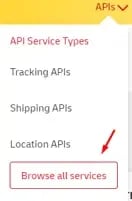
Vai su APIs > Browse all services
-
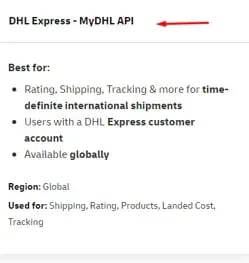
Clicca su DHL Express - MyDHL API
-
Poi su Get Access:
-
Compila i dati inerenti alla tua azienda
-
Alla voce "Come vorresti utilizzare l'API?" seleziona l'opzione "Richiedo le credenziali per DHL Express – API MyDHL per un plug-in esistente/piattaforma di ecommerce/soluzione di terze parti" e aggiungi semplicemente ShippyPro.
-
Per quanto riguarda la sezione denominata "Servizi richiesti", basterà selezionare tutti i servizi disponibili. Il campo "Volume delle transazioni mensili" è utile a DHL solo a fini statistici, quindi non influenzerà il tuo utilizzo dell'API.
-
Dopo qualche ora potrai controllare il tuo profilo DHL Developer dove dovresti essere in grado di visualizzare l'App Status come approvato.


-
Clicca su DHL EXPRESS - MYDHL API sotto App Name e troverai un pulsante rosso Request Production Access, una volta selezionato riceverai la conferma di invio della richiesta in pochi minuti e sarà il team DHL locale a doverla approvare secondo le loro tempistiche.
In caso la richiesta resti pendente ti invitiamo a contattare direttamente DHL per velocizzare l'approvazione.

In caso di dubbi o domande, non esitare a dare un'occhiata a questa guida DHL passo-passo.
2. Configurazione corriere
Quando DHL ha approvato il tuo accesso in produzione, vai su Integrazioni › Corrieri, clicca + Aggiungi Connessione e seleziona MyDHL. Poi compila i campi come spiegato qui sotto.
⚠️ Rispetta il tuo contratto. Seleziona solo i servizi e le opzioni concordati nel tuo contratto con DHL. Scegliere qualcosa di diverso qui non modifica il contratto e può far fallire le spedizioni.
Step 1: Credentials
- API Key (obbligatorio): su developer.dhl.com accedi tramite il link presente nell'email di DHL "Production Access Approved", apri DHL EXPRESS - MYDHL API › nome della tua azienda e clicca Show Key accanto ad API Key. Non è l'email con cui accedi a MyDHL. Incollala senza spazi.
- API Secret (obbligatorio): si trova nello stesso punto dell'API Key. Clicca Show Key accanto ad API Secret. Non è la password con cui accedi a MyDHL. Incollalo senza spazi.
- Numero account (obbligatorio): il tuo numero di account DHL Express. È riportato su ogni fattura DHL (sulle fatture DHL Express Italia si chiama codice di abbonamento) e nell'email di benvenuto di DHL. Non è il tuo ID del Developer Portal né l'API Key. Non lo trovi? Puoi chiederlo al tuo account manager o commerciale DHL.
- Numero account resi (facoltativo): il numero di account DHL usato per i resi. Ti serve solo se vuoi stampare l'etichetta di reso insieme a quella di spedizione: inseriscilo qui e spunta Abilita l'etichetta di reso nel pacco nello Step 2. Per i resi spediti separatamente, vedi Ti serve più di una connessione MyDHL?
- Modalità test (facoltativo): funziona solo con credenziali di test (sandbox). Per le spedizioni reali lascialo deselezionato.
⚠️ Ricevi l'errore "Invalid Credentials"? Controlla che:
- non ci siano spazi prima o dopo API Key e API Secret;
- tu abbia inserito API Key e API Secret, e non l'email e la password con cui accedi a MyDHL;
- DHL abbia abilitato sia Testing sia Production per la tua app (My Apps › la tua app sul Developer Portal). In caso contrario, contatta DHL.
Step 2: Servizio ed etichetta
Tipo di etichetta: il formato file delle etichette. Scegli quello adatto alla tua stampante:
- PDF A4: un PDF su foglio A4. Va bene con qualsiasi stampante da ufficio o di casa: ritaglia l'etichetta e applicala al pacco.
- PDF A6: un PDF in formato etichetta A6 (circa 10x15 cm), per etichette adesive A6 o stampanti che usano questo formato.
- PDF 10x20: un'etichetta da 10x20 cm (4x8 pollici), il formato usato da DHL Express per le proprie etichette. Usalo con una stampante per etichette che supporta il formato 10x20 cm.
- ZPL: per stampanti termiche (ad es. Zebra) che stampano su rotoli di etichette adesive, senza inchiostro. La stampante deve supportare il linguaggio ZPL (verifica nel manuale o nelle impostazioni).
- ZPL 10x15
L'etichetta di reso nel pacco usa lo stesso formato. Non sai quale scegliere? Scegli PDF A4.
Tipo di servizio: il servizio DHL Express usato per le tue spedizioni. All Services mostra le tariffe di tutti i servizi. Il tuo account manager DHL può confermarti quali servizi sono attivi sul tuo contratto. Puoi scegliere un solo servizio per connessione: per usare più servizi specifici, crea una connessione per ciascuno.
- I servizi Nondoc sono per le merci.
- I servizi Doc sono solo per documenti e non possono essere usati per altri oggetti fisici.
Per l'elenco completo dei servizi e dei relativi codici, vedi Servizi nella sezione 3.
Abilita l'etichetta di reso nel pacco: crea l'etichetta di reso insieme a quella di spedizione, così puoi inserirla nel pacco. Usa lo stesso formato scelto in Label Type. Richiede il Return Account Number dello Step 1, altrimenti non funziona.
Indirizzo destinatario del reso: funziona solo insieme a Enable Return Label in the box. Scegli uno dei tuoi indirizzi salvati dal menu a tendina: l'etichetta di reso nel pacco rimanderà il collo a quell'indirizzo anziché al tuo indirizzo mittente. Lascia il campo vuoto per ricevere i resi al tuo indirizzo mittente.
Configura Preferenze di stampa: queste impostazioni sono salvate nel tuo profilo, non nella connessione MyDHL. Il link nello Step 2 le apre in una nuova scheda. Lì scegli il formato pagina delle etichette e quali documenti stampare subito dopo le etichette, ad esempio scheda articoli, scheda indirizzo, packing slip, riepilogo ordine o fattura.
Step 3: Opzioni aggiuntive
Tutte le opzioni di questo step sono facoltative. Lascia i campi vuoti o al valore predefinito, a meno che il tuo contratto DHL non includa l'opzione.
- Codice prodotto locale (predefinito: Default): DHL identifica ogni servizio con un codice prodotto globale (ad es. P per Express Worldwide) e un codice locale, specifico per Paese. Di solito coincidono, quindi lascia il campo vuoto a meno che DHL non ti abbia fornito un codice locale diverso per il tuo servizio.
- Seleziona il numero predefinito di giorni lavorativi aggiuntivi necessari per preparare le spedizioni (predefinito: Same Day): quanti giorni lavorativi ti servono per preparare una spedizione. DHL lo usa per impostare la data di spedizione prevista. Non prenota un ritiro (ecco come prenotarne uno). Weekend e festivi vengono saltati automaticamente. Impostalo su ogni connessione MyDHL che hai.
📌 Se scegli Same Day, chiedi a DHL entro che ora puoi creare le spedizioni ogni giorno. Le spedizioni create dopo quell'orario falliscono.
Spedizioni internazionali: tre opzioni per le spedizioni che richiedono documenti doganali:
- Paperless Trade: invia la fattura commerciale a DHL in formato elettronico invece di allegarla al pacco. Richiede una fattura: una fattura ETD caricata sull'ordine oppure l'opzione Generate invoice with DHL format spuntata qui sotto. Se manca entrambe, la spedizione fallisce. Per spedire documenti, usa una connessione con Paperless Trade disattivato. Maggiori dettagli nel paragrafo Spedizioni internazionali.
- Genera la fattura in formato DHL: genera la fattura in formato DHL e la stampa insieme all'etichetta. Non usarla insieme a una fattura ETD caricata sull'ordine: due fatture per lo stesso ordine generano un errore.
- Tipo di fattura: compare quando spunti Genera la fattura in formato DHL. Scegli Fattura commerciale o Fattura proforma
- Aggiungi le spese di trasporto alla fattura commerciale: aggiunge il costo di spedizione alla fattura commerciale.
- Tipo di firma (predefinito: Nessuna firma): DHL chiede al destinatario di firmare come prova di consegna. Le opzioni sono Firma alla consegna, Firma diretta e Firma di un adulto. Verifica con il tuo account manager DHL che sia attiva sul tuo account e quanto costa.
- GoGreen (predefinito: Nessuno): il servizio DHL GoGreen Plus. Selezionalo (Base o Personalizzato) solo se è incluso nel tuo contratto DHL.
- Genera la lettera di vettura in formato DHL (Archive Doc Label): genera la lettera di vettura in formato DHL.
- Estendi la durata di validità dell'etichetta (Data Staging): estende la validità dell'etichetta, utile quando non sai ancora in che data consegnerai il pacco a DHL. Si usa soprattutto per le etichette di reso; aggiunge la dicitura RET all'etichetta.
- Consegna verificata: un servizio di sicurezza opzionale per l'ultimo miglio. Alla consegna il corriere scansiona un codice QR univoco.
- Usa il codice HS come in entrata per le spedizioni extra-UE: per le spedizioni extra-UE, invia i codici HS (Sistema Armonizzato) di importazione oltre a quelli di esportazione, come impostazione predefinita per tutte le spedizioni.
- Abilita il contrassegno: spuntalo se spedisci ordini in contrassegno. Spuntandolo confermi di aver letto il messaggio sotto l'opzione: comunica al tuo referente DHL che userai il contrassegno.
Ti serve più di una connessione MyDHL?
Ogni connessione usa un solo tipo di servizio. Crea una connessione MyDHL separata quando ti serve:
- più di un servizio specifico (ad esempio Express Worldwide ed Express 12:00);
- spedire documenti: usa una connessione con Paperless Trade disattivato;
- gestire resi spediti separatamente dal pacco in uscita: nella nuova connessione inserisci il tuo Numero account resi in Numero account e il tuo Numero account in Numero account resi (l'opposto della connessione principale), e lascia deselezionato Abilita l'etichetta di reso nel pacco.
Ripeti i passaggi sopra per ciascuna connessione.
3. Opzioni aggiuntive
Destinazioni
- National: Disponibile
- International: Disponibile
Opzioni
-
Label PDF: Disponibile
-
Label PDF (dimensions): A4 & A6
-
Label ZPL: Disponibile
-
Label EPL: NO
-
Track & Trace: Disponibile
-
Paperless: Disponibile
-
PickUp/DropOff (PUDO): Disponibile
-
Cash On Delivery: Disponibile
-
Live Rates: Disponibile
-
Return Labels: Disponibile
-
Return Labels (in the box): Disponibile
-
Book/Schedule Pickup: Disponibile
-
Address Check: NO
-
Carrier Options: Disponibile
-
Proof Of Delivery (POD): Disponibile
-
Insurance: Disponibile
-
Multiparcel: Disponibile
-
Delete Shipment (Void): NO
-
CloseOut: NO
-
CN22: NO
-
CN23: NO
-
Credentials Validation: NO
-
IOSS: Disponibile
-
Dynamic sender: Disponibile
-
After Ship ETD: Disponibile
Servizi
|
Service Name
|
Service Code
|
|
All Services
|
ALL
|
|
ECONOMY SELECT NONDOC (ESI)
|
H
|
|
EXPRESS 9:00 DOC (TDK)
|
K
|
|
EXPRESS 9:00 NONDOC (TDE)
|
E
|
|
EXPRESS 10:30 DOC (TDL)
|
L
|
|
EXPRESS 10:30 NONDOC (TDM)
|
M
|
|
EXPRESS 12:00 DOC (TDT)
|
T
|
|
EXPRESS 12:00 NONDOC (TDY)
|
Y
|
|
EXPRESS DOMESTIC (DOM)
|
N
|
|
EXPRESS DOMESTIC 9:00 (DOK)
|
I
|
|
EXPRESS DOMESTIC 10:30 (DOL)
|
O
|
|
EXPRESS DOMESTIC 12:00 (DOT)
|
1
|
|
ECONOMY SELECT DOMESTIC (DES)
|
G
|
|
EXPRESS WORLDWIDE DOC (DOX)
|
D
|
|
EXPRESS WORLDWIDE NONDOC (WPX)
|
P
|
|
EXPRESS WORLDWIDE EU (ECX)
|
U
|
|
FREIGHT WORLDWIDE (FRT)
|
F
|
|
ECONOMY SELECT EU (ESU)
|
W
|
|
EXPRESS ENVELOPE DOC (XPD)
|
X
|
|
MEDICAL EXPRESS DOC (CMX)
|
C
|
|
MEDICAL EXPRESS NONDOC (WMX)
|
Q
|
|
EXPRESS JUMBO (WPX)
|
J
|
|
SAME DAY (SDX)
|
S
|
Opzioni corriere
| Name | Slug | Type | Description |
|---|---|---|---|
| Saturday Delivery | saturday_delivery | checkbox | |
| Duties and Taxes Paid | duties_taxes_paid | checkbox | |
| Importer Of Record | importer_of_record | checkbox | |
| Dangerous Goods | dangerous_goods_contentid | select | Allows to specify the type of dangerous goods shipped. Supported values are listed in the table below. |
| Dangerous Goods 4-digit UN Code (Mandatory for Excepted Quantities) | dangerous_goods_uncode | text | To use with Dangerous Goods when the selection is "Excepted Quantities in accordance with IATA". |
| Dangerous Goods Weight in Kg (Mandatory for Dry Ice UN1845) | dangerous_goods_dry_ice_weight | text | To use with Dangerous Goods when the selection is "Dry Ice UN1845". |
| Dangerous Goods Custom Description (Max 200 chars) | dangerous_goods_custom_description | text | To use with Dangerous Goods. This description (max 200 chars) will replace the default label text of the selected Dangerous Goods. |
| Extended Liability | extended_liability | checkbox | |
| Shipment Insurance | shipment_insurance | checkbox | To use with Insurance Amount. |
| Neutral Delivery | neutral_delivery | checkbox | |
| Delivery Signature | delivery_signature | checkbox | |
| Go Green | go_green | checkbox | Adds FE service code and the logo. |
| EXW Only Duties and Taxes | exw_only_duties_taxes | checkbox | To use with Incoterm EXW. |
| Service Point ID | service_point_id | drop_off_point | |
| Receiver Registration Number Type | receiver_registration_number_type | select | To use with receiver_registration_number_value. Supported values: VAT, EIN, CNP, EOR, FED, SDT. |
| Receiver Registration Number Value | receiver_registration_number_value | text | To use with receiver_registration_number_type. |
| Signature Options | signature_options | select | Signature. Deprecates delivery_signature option. |
| Declaration Notes | declaration_notes | text | Commercial Invoice declaration. |
| Verified Delivery | mydhlverified_delivery | checkbox |
|
| Add Piece | mydhladdpiece | text |
Aggiungi multicollo progressivo alla master shipment |
| Non Stackable Pallet | mydhlnon_stackable_pallet | checkbox |
|
Service Point
Se desideri utilizzare il Service Point di myDHL, dovrai contattare il tuo referente di verificare l’abilitazione al servizio ODD (necessario per utilizzare questa funzionalità).
Una volta attivato il servizio ODD, sarà necessario inviare al reparto tecnico del corriere un screenshot dell'Opzione Corriere dove viene scelto il Service Point, e richiedere l’abilitazione al servizio sul username desiderato.
Sulla label non compare mai il Service Point che invece viene trasmesso elettronicamente al corriere incaricato della consegna.
Merce Pericolosa
Per ogni spedizione contenente merce pericolosa dovrai inserire il contentId della merce pericolosa spedita.
Se la spedizione contiene ghiaccio secco UN1845 dovrai inserire il peso del ghiaccio secco trasportato.
Se la merce è in quantità esentata secondo la IATA, dovrai inoltre inserire il codice UNCode della merce pericolosa, disponibile qui.
Merce pericolosa supportata dall'integrazione MyDHL:
|
Name
|
Content id
|
Special service code
|
|
Biological substances UN3373
|
650
|
HY
|
|
Class 2 Division 2.1 Flammable gas
|
910
|
HE
|
|
Class 2 Division 2.2 Non-flammable, non toxic gas
|
910
|
HE
|
|
Class 2 Division 2.2 Non-flammable, non toxic gas
|
910
|
HE
|
|
Class 3 Flammable Liquids
|
910
|
HE
|
|
Class 4 Division 4.1 Flammable solids
|
910
|
HE
|
|
Class 4 Division 4.2 Substances liable to spontaneous combustion
|
910
|
HE
|
|
Class 4 Division 4.3 Substances (Dangerous when wet)
|
910
|
HE
|
|
Class 5 Division 5.1 Oxidizer
|
910
|
HE
|
|
Class 5 Division 5.2 Organic Peroxides
|
910
|
HE
|
|
Class 6 Division 6.1 Toxic Substances
|
910
|
HE
|
|
Class 8 Corrosives
|
910
|
HE
|
|
Class 9 Miscellaneous Dangerous Goods
|
910
|
HE
|
|
Consumer Goods ID8000
|
700
|
HK
|
|
Dry Ice UN1845
|
901
|
HC
|
|
Excepted quantities in accordance with IATA
|
E01
|
HH
|
|
Ion PI965 Section IA (LiBa)
|
911
|
HE
|
|
Ion PI965 Section IB (LiBa)
|
911
|
HE
|
|
Ion PI965 Section II (LiBa)
|
965
|
HB
|
|
Ion PI966 Section I (LiBa with equipment)
|
910
|
HE
|
|
Ion PI966 Section II (LiBa with equipment)
|
966
|
HD
|
|
Ion PI967 Section I (LiBa in equipment)
|
910
|
HE
|
|
Ion PI967 Section II (LiBa in equipment)
|
967
|
HV
|
|
Limited quantities to the limits of ADR
|
A01
|
HL
|
|
Metal PI968 Section IA (LiBa)
|
911
|
HE
|
|
Metal PI968 Section IB (LiBa)
|
911
|
HE
|
|
Metal PI969 Section I (LiBa with equipment)
|
910
|
HE
|
|
Metal PI969 Section II (LiBa with equipment)
|
969
|
HM
|
|
Metal PI970 Section I (LiBa in equipment)
|
910
|
HE
|
|
Metal PI970 Section II (LiBa in equipment)
|
970
|
HW
|
|
Perishable Cargo
|
P01
|
HG
|
Label design
-
PDF 10 x 20 - disponibile per barcode e text
-
ZPL - disponibile per barcode e text (N.B. non è disponible per ZPL 10x15)
Per maggiori info clicca qui.
Stampa etichette di reso
Se vuoi stampare sia l'etichetta di andata che quella di reso con una label in the box, e quindi in una sola volta, aggiungi il tuo Account Number nel campo "Account Number" e il tuo Return Account Number (impex) nel campo "Return Account Number". A questo punto, spunta la voce Enable Return Label in the box in basso e conferma.
Nota: Il formato dell'etichetta sarà quello scelto per le spedizioni in uscita. Non potrà essere cambiato per le etichette di reso.
📌 Se desideri effettuare i Resi separatamente dalla spedizione principale, devi creare una nuova connessione MyDHL: inserisci il tuo Return Account Number (impex) nel campo "Account Number" e il tuo Account Number nel campo "Return Account Number". In pratica, l'esatto opposto della prima configurazione. NON spuntare la voce Enable Return Label in the box. In questo modo puoi creare una spedizione manuale per il Reso: clicca qui per scoprire come.

Cliccando su Fixed Return Receiver Address (Only for 'Enable Return Label in the box'), se l'opzione Enable Return Label in the box è stata spuntata e si seleziona un indirizzo dal menu a tendina, le label in the box non verranno reindirizzate all'indirizzo del mittente, ma all'indirizzo impostato nel menu a tendina.
È possibile aggiungere e modificare gli indirizzi disponibili in qualsiasi momento da Amministrazione > I miei indirizzi e pacchi > I miei indirizzi.
Default amount of additional weekdays required to prepare the shipments
Questo dato serve a DHL per sapere la data pianificata di spedizione, ma non equivale alla richiesta di ritiro (che puoi effettuare così). Il numero predefinito di giorni necessari per la preparazione è 1 giorno, ma è possibile modificarlo a piacere selezionando il numero di giorni dalla modale. Il sistema salta automaticamente i giorni festivi e i fine settimana nel conteggio dei giorni richiesti.
📌Assicurati di eseguire questa operazione su tutte le connessioni myDHL, anche se utilizzate un solo servizio.
📌 Se scegli "same day" chiedi a DHL qual è l'orario entro cui puoi creare le spedizioni, altrimenti potresti riscontrare un errore.
Spedizioni internazionali
Generare una fattura in formato DHL
Questa funzione ti permetterà di stampare automaticamente le tue fatture per le spedizioni internazionali (Generate Invoice with DHL format). Puoi scegliere se generare una fattura proforma o commerciale.
Selezionando questa opzione, la fattura verrà generata insieme all'etichetta di spedizione!
Paperless Trade
Puoi decidere di attivare l'opzione Paperless selezionando "Paperless Trade" da Corrieri > MyDHL > Modifica. In questo caso, sarà necessario trasmettere digitalmente al corriere una fattura caricando la fattura ETD all'interno dell'ordine prima di spedire, tramite la chiamata API UploadPaperlessDocumentation, oppure richiedendo a DHL la generazione di una fattura con il loro formato (in questo caso, leggere i punti successivi).
È anche possibile caricare il tipo di dichiarazione doganale all'interno dell'ordine e decidere di attivare l'opzione "Generate Invoice with DHL format" da Corrieri > MyDHL > Modifica.
È importante notare che al momento del caricamento della documentazione è necessario selezionare la tipologia corretta, ad esempio "Dichiarazione doganale".
Se selezionate entrambe le opzioni Generate Invoice with DHL format e Paperless da Corrieri > MyDHL > Modifica, e caricate la dichiarazione doganale all'interno dell'ordine, sia la fattura commerciale che la dichiarazione doganale saranno trasmesse elettronicamente al corriere.
Alcuni esempi pratici:
-
l'opzione "Paperless Trade" è abilitata, ma non è stato né caricato l'ETD per uno specifico ordine, né abilitata l'opzione "Generate Invoice with DHL format": verrà restituito un errore poiché si sta richiedendo l'invio di una fattura paperless, ma nessuna fattura è associata a quell'ordine
-
sia l'opzione "Generate Invoice with DHL format" che l'opzione Paperless sono abilitate: in questo modo, si chiede a DHL di generare una fattura e di inviarla in formato digitale senza doverla allegare fisicamente al pacco (Paperless Trade)
-
è stato sia caricato il documento ETD sia attivata l'opzione "Generate Invoice with DHL format": verrà restituito un errore perché si sta chiedendo di trasmettere 2 fatture diverse per un unico ordine
- Non è stata attivata l'opzione "Paperless Trade", ma ha comunque proceduto al caricamento del documento tramite la chiamata "UploadPaperlessDocumentation" o all'interno dell'ordine: la documentazione verrà comunque trasmessa al corriere in modalità Paperless.
Nel caso in cui sia necessario spedire documenti (quindi inviare carichi non soggetti a dazi), è importante effettuare la spedizione da una connessione in cui l'opzione "Paperless Trade" è disabilitata. Inoltre, è necessario inserire "documenti" nel campo della descrizione del contenuto: in questo modo, la spedizione verrà configurata come non soggetta a dazi.
Windsor Framework
Mentre le spedizioni dal Regno Unito verso l'Europa richiederanno documentazione di esportazione affinché le merci possano entrare nella destinazione.
Per maggiori informazioni, clicca qui
Add Piece per spedizioni multicollo progressivo
Il servizio MyDHL Add Piece raggruppa i colli in base all’AWB (numero spedizione) generato nella spedizione iniziale, permettendoti di gestire in modo più flessibile le spedizioni multicollo.
Questo servizio richiede un’attivazione specifica del tuo account DHL per ciascun username. Per richiederla, contatta il tuo referente DHL.
1. Master Shipment (Primo collo)
Imposta l’opzione corriere mydhladdpiece con isMaster: true per creare la spedizione iniziale, che rimane “aperta” senza dover indicare subito il numero totale di colli. L’API restituisce un AWB che dovrai salvare e utilizzare per i colli successivi.
{ "CarrierOptions": [ { "name": "mydhladdpiece", "value": "{\"isMaster\":true}" } ] }
2. Colli successivi progressivi (Colli intermedi)
Indica sempre l’AWB della spedizione principale nell’opzione corriere quando aggiungi nuovi colli. Ogni collo aggiuntivo riceve un proprio PackageTrackingNumber (PTN), mentre l’AWB rimane identico per tutti i colli della spedizione.
{ "CarrierOptions": [ { "name": "mydhladdpiece", "value": "{\"awb\":\"<masterAwb>\",\"date\":\"2026-05-26\"}" } } ] } 3. Chiusura spedizione (ultimo collo)
Imposta isLast: true per chiudere automaticamente la spedizione. Il numero totale dei colli verrà stampato sull’etichetta dell’ultimo collo.
{ "CarrierOptions": [ { "name": "mydhladdpiece","value": "{\"awb\":\"<masterAwb>\",\"date\":\"2026-05-26\", \"isLast\":true}" } } ] } 4. Errori & Risoluzioni
Durante il tentativo di connessione a MyDHL o durante la spedizione dei tuoi ordini, potresti riscontrare alcuni errori. Niente panico! Per maggiori informazioni su come risolverli, consulta le nostre guide seguenti:
Cosa puoi fare con MyDHL su ShippyPro
Ecco cosa supporta l'integrazione MyDHL su ShippyPro.
- Funzionalità: Punti di ritiro e consegna, Documenti doganali, Contrassegno, Tariffe in tempo reale, Etichette di reso, Etichetta di reso nel pacco, Prenotazione del ritiro, Prova di consegna, Assicurazione, Spedizioni multicollo, Tracciamento, Documenti commerciali elettronici (ETD)
- Formati etichetta: ZPL, PDF
- Tipi di servizio: ALL SERVICES, ECONOMY SELECT NONDOC (ESI), EXPRESS 9:00 DOC (TDK), EXPRESS 9:00 NONDOC (TDE), EXPRESS 10:30 DOC (TDL), EXPRESS 10:30 NONDOC (TDM), EXPRESS 12:00 DOC (TDT), EXPRESS 12:00 NONDOC (TDY), EXPRESS DOMESTIC (DOM), EXPRESS DOMESTIC 9:00 (DOK), EXPRESS DOMESTIC 10:30 (DOL), EXPRESS DOMESTIC 12:00 (DOT), ECONOMY SELECT DOMESTIC (DES), EXPRESS WORLDWIDE DOC (DOX), EXPRESS WORLDWIDE NONDOC (WPX), EXPRESS WORLDWIDE EU (ECX), FREIGHT WORLDWIDE (FRT), ECONOMY SELECT EU (ESU), EXPRESS ENVELOPE DOC (XPD), MEDICAL EXPRESS DOC (CMX), MEDICAL EXPRESS NONDOC (WMX), EXPRESS JUMBO (WPX), SAME DAY (SDX)
- Paesi: Tutti i paesi
💡 Manca qualcosa? Se ti serve un servizio o una funzionalità che non trovi qui, o vuoi maggiori informazioni, contattaci: siamo qui per aiutarti e possiamo valutare di aggiungere ciò che ti serve.