![ShippyPro Logo-1.svg]](https://help.shippypro.com/hubfs/Imported%20sitepage%20images/ShippyPro%20Logo-1.svg)
Le notifiche SMS e WhatsApp sono ora in versione beta! Ci piacerebbe conoscere la tua opinione: condividi i tuoi commenti qui!
Con ShippyPro, puoi inviare automaticamente notifiche SMS e WhatsApp per aggiornare i tuoi clienti in ogni fase del percorso di consegna, direttamente sui loro telefoni cellulari. Aumenta i tuoi tassi di apertura, aumenta la fidelizzazione dei clienti e raccogli preziosi feedback sulla loro esperienza di acquisto.
Inizia ora su: https://app.shippypro.com/notifications
Sommario:
- Cosa sono le notifiche SMS
- Cosa sono le notifiche WhatsApp
- Come attivare le notifiche
- Attivare una notifica con i Preset (il modo più rapido)
- Creare un workflow personalizzato
- Personalizzare template e lingue
- Quali notifiche attivare (e in quale ordine)
- Pagamenti e costi
- FAQ ed errori
1. Cosa sono le notifiche SMS
Le notifiche via SMS ti consentono di tenere informati i tuoi clienti in modo immediato, avvisandoli delle modifiche allo stato dei loro ordini. I messaggi possono essere inviati in 5 lingue diverse, adattandosi automaticamente al Paese del cliente.
2. Cosa sono le notifiche WhatsApp
Analogamente agli SMS, le notifiche WhatsApp aggiornano istantaneamente i tuoi clienti sui cambiamenti relativi allo stato dei loro ordini, ma tramite un messaggio WhatsApp inviato direttamente sul loro telefono.
📌 Nota: le notifiche SMS e WhatsApp vengono sempre inviate al destinatario della spedizione indicato nell’ordine. Se invece vuoi avvisare il tuo team interno — ad esempio quando una spedizione è in attesa o viene segnalata da Tracking Solver — consulta Come configurare gli avvisi interni.
3. Come attivare le notifiche
- Vai su https://app.shippypro.com/notifications
- Prepara i tuoi template e configura i workflow per inviare la notifica, utilizzando un Preset già pronto per il percorso più rapido (vedi sezione 4) oppure creando un workflow personalizzato da zero (vedi sezione 5)
- Attiva un abbonamento per SMS o WhatsApp
Le notifiche SMS e WhatsApp richiedono due abbonamenti separati, dandoti la flessibilità di pagare solo per il canale che desideri realmente utilizzare.
⚠️ Importante: alcuni corrieri forniscono direttamente opzioni SMS. Per evitare di inviare notifiche duplicate, assicurati di deselezionare l'opzione di notifica SMS nella sezione Carrier > Edit prima di attivare le notifiche SMS di ShippyPro.
Panoramica generale
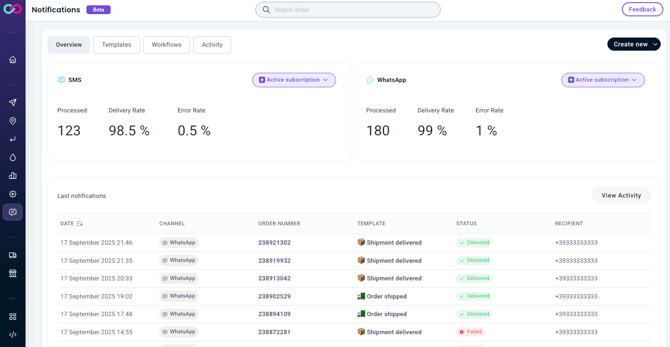
- Schede di abbonamento
Mostra lo stato dei tuoi abbonamenti e fornisci metriche per monitorarne l'utilizzo.
⚠️ Le metriche si riferiscono solo agli ultimi 30 giorni e non sono collegate al periodo di fatturazione. Per una fatturazione accurata, clicca su Abbonamento attivo > Monitora utilizzo e abbonamento.
- Tabella delle ultime notifiche
Visualizza le notifiche più recenti, il loro stato e i dettagli. Ciò consente di avere una visibilità completa sulle ultime notifiche inviate.
4. Attivare una notifica con i Presets (il modo più rapido)
I Presets sono regole già pronte per i momenti più comuni in cui vuoi informare un cliente: non è necessario sapere cosa siano un trigger o una condizione, perché ShippyPro li configura automaticamente. I Presets non sono legati a un singolo canale, quindi puoi utilizzare lo stesso catalogo per attivare notifiche SMS, WhatsApp o Email, semplicemente scegliendo il canale più adatto a ogni situazione.
- Vai su Notifications > Presets.
- Consulta il catalogo delle regole già pronte all'uso, ad esempio:
Label Generated,In Transit,Out for Delivery,Failed Attempt,Delivered,Available at PUDO. - Trova il preset corrispondente al momento per il quale vuoi informare il cliente, ad esempio
Delivered, e clicca su Use preset. - Si apre l'editor del workflow, già precompilato con il Trigger e la Condition corretti per quella regola. Non è necessario modificare questi campi: passa direttamente al passaggio successivo.
- Scegli il Channel:
SMSoWhatsApp. - Seleziona il Template da inviare tra quelli disponibili per quel canale.
- Il nome del workflow viene precompilato in base al preset selezionato; puoi modificarlo se vuoi.
- Clicca su Save & enable per renderlo attivo.
💡 Tip: se sei un nuovo utente, la scheda Presets è il punto di partenza consigliato: copre la maggior parte delle esigenze senza dover creare nulla da zero. Consulta la sezione Quali notifiche attivare qui sotto per decidere da quali iniziare.
📌 Nota: un workflow creato a partire da un preset è a tutti gli effetti un normale workflow: puoi modificare il trigger, la condizione o l'azione in qualsiasi momento, esattamente come per un workflow creato da zero (vedi la sezione 5).
5. Creare un workflow personalizzato
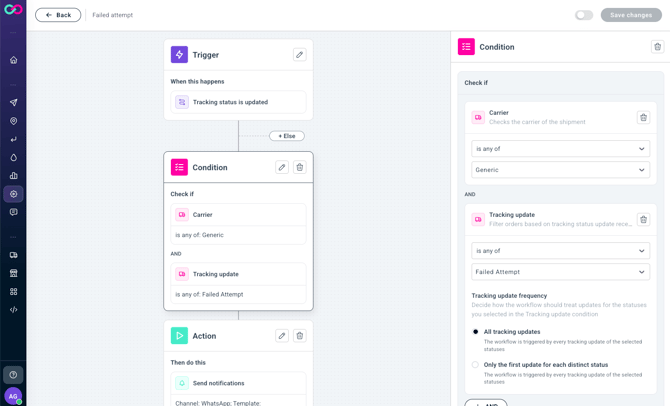
I Presets coprono le regole più comuni, ma se hai bisogno di una combinazione specifica che non è presente nel catalogo, ad esempio una notifica che si applichi solo a un determinato corriere o negozio, puoi comunque creare un workflow da zero. La sezione Workflows ti permette di personalizzare completamente quando e come vengono inviate le notifiche.

- Vai su Notifications > Create new > Workflow.
- Scegli un trigger (ad es.
New tracking status). - Aggiungi una condition (ad es. uno specifico stato di tracking, negozio o corriere).
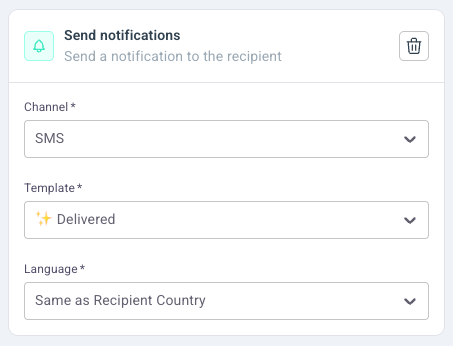
- Seleziona l'azione Send notification. Qui puoi scegliere il template da inviare e la lingua:
- Same as Recipient country (se la spedizione è diretta in Italia, la notifica sarà in italiano)
- Forced language tra inglese, francese, tedesco, spagnolo e italiano
💡 Tip: puoi configurare un workflow per inviare una notifica WhatsApp solo quando il corriere effettua un tentativo di consegna senza successo: un ottimo modo per informare il cliente!
📌 Nota: un workflow creato a partire da un preset è identico a uno creato da zero: puoi modificare il trigger, la condizione o l'azione in qualsiasi momento.
6. Personalizzare template e lingue
Dalla sezione Templates, puoi visualizzare i template che hai a disposizione e tutti i nuovi template che hai creato.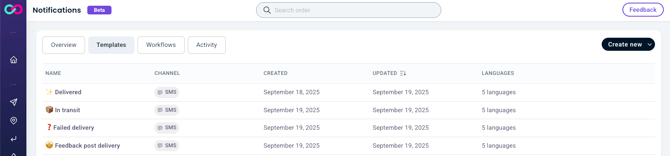
Template SMS:
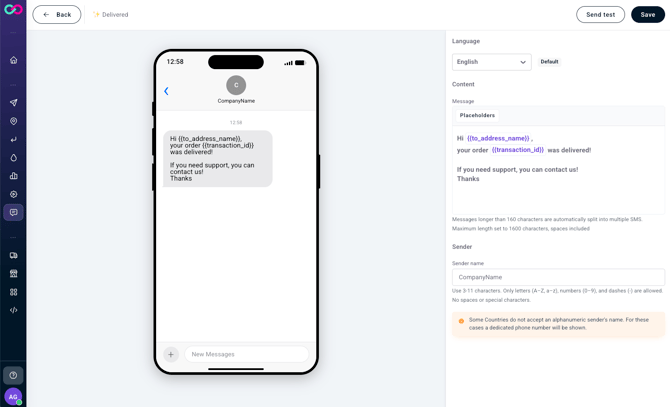
- Sender field (Sender Name): fino a 11 caratteri (spazi inclusi). I caratteri speciali non sono supportati. Tieni presente che il numero di telefono del mittente non è attualmente personalizzabile.
- Message body: fino a 160 caratteri (spazi inclusi). Se utilizzi dei placeholder, la loro struttura deve rimanere invariata.
- Languages: puoi configurare i messaggi in 5 lingue.
- Testing: invia una notifica di prova prima di attivare il workflow.
Template WhatsApp:
Attualmente, le notifiche WhatsApp non possono essere personalizzate, incluso il Sender Name. Avrai accesso a template pre-approvati pensati per informare i clienti sullo stato della loro spedizione. Alcuni template includono un pulsante con un link personalizzato che puoi configurare per indirizzare al tuo centro assistenza o al tuo sito web, permettendoti di personalizzare l'esperienza del cliente senza modificare direttamente il template.
📌 Nota: attualmente, sia per gli SMS che per WhatsApp, i messaggi vengono inviati da un numero di telefono mittente predefinito di ShippyPro, che non può essere personalizzato.
7. Quali notifiche attivare (e in quale ordine)
Non è necessario creare un preset o un workflow per ogni singolo stato di tracking: più messaggi non significano necessariamente più valore e un cliente che ne riceve troppi tende a infastidirsi o a disattivare le notifiche. Ecco come stabilire le priorità, in base all'impatto reale sui ticket al supporto.
Se puoi attivarne solo uno: Failed Attempt.
È lo stato che genera il maggior numero di ticket del tipo "dov'è il mio ordine?" quando il cliente non viene avvisato. Attivalo su WhatsApp: il cliente può intervenire immediatamente, ad esempio riprenotando una consegna o ritirando il pacco presso un punto PUDO, invece di scoprirlo contattando il supporto.
I tre che coprono la maggior parte dei casi d'uso:
Out for Delivery— canale consigliato: WhatsApp o SMS. È il messaggio con il tasso di lettura più alto, perché richiede un'azione da parte del cliente nella stessa giornata, come essere a casa o avvisare un vicino. Invialo la mattina del giorno della consegna, non la sera precedente.Delivered— canale consigliato: WhatsApp. Conferma che tutto è andato a buon fine ed è il momento migliore per aggiungere un link per lasciare una recensione o per accedere al centro assistenza, se il template lo consente.Failed Attempt— canale consigliato: WhatsApp. Come indicato sopra, è quello con il maggiore impatto sulla riduzione dei ticket.
Da valutare in base al proprio caso:
In Transit— particolarmente utile per le spedizioni internazionali o con tempi di consegna lunghi, per rassicurare il cliente mentre aspetta. Per le spedizioni nazionali consegnate in 24-48 ore, aggiunge poco valore e può risultare ridondante rispetto a "Out for Delivery".Label Generated— utile solo se trascorre più di un giorno tra la creazione dell'etichetta e l'effettivo ritiro della spedizione.Available at PUDO— attiva sempre questa notifica se utilizzi corrieri con consegna presso punti di ritiro, poiché il pacco rimane disponibile solo per un numero limitato di giorni.
⚠️ Importante: evita di notificare lo stesso cliente per troppi stati consecutivi sullo stesso canale. Il rischio è la notification fatigue, che può portare i clienti a disattivare le notifiche SMS/WhatsApp o a bloccare il numero del mittente.
8. Pagamenti e costi
👉 Vedi qui tutti i dettagli sui prezzi: Notifiche SMS e WhatsApp - prezzi
9. Risoluzione dei problemi ed errori
A quale numero vengono inviati i messaggi SMS?
Gli SMS vengono inviati al numero di telefono del destinatario fornito nei dettagli dell'ordine.
Posso modificare il numero di telefono del destinatario?
Sì. È possibile modificare il numero di telefono nella tabella Ordini (opzione Modifica). Al prossimo aggiornamento dello stato, verrà utilizzato il nuovo numero di telefono.
Perché gli SMS potrebbero non essere recapitati?
I problemi di recapito possono verificarsi a causa di:
-
Numero di telefono non valido o mancante
-
Numero di telefono non fornito nell'ordine
-
Problemi con gli aggiornamenti dello stato degli ordini
Posso modificare il numero di telefono dopo aver creato la spedizione?
Sì. È possibile aggiornare il numero di telefono anche dopo aver creato la spedizione.
Notifiche relative alle spedizioni Amazon
Ti informiamo che non possiamo garantire le conseguenze o le azioni che Amazon potrebbe intraprendere a seguito dell’invio di comunicazioni all’acquirente. Decliniamo ogni responsabilità per qualsiasi evento che possa verificarsi a causa dell’invio di tali notifiche.
I nostri clienti sono gli unici responsabili dell’utilizzo e della gestione della funzione “Lascia un feedback”, così come della configurazione dei relativi parametri (inclusi, a titolo esemplificativo e non esaustivo, il numero e le categorie dei destinatari delle e-mail) e del contenuto delle e-mail.
Pertanto, non abbiamo alcuna responsabilità in relazione all’utilizzo di questa funzione da parte tua, dei tuoi rappresentanti, dipendenti e collaboratori e/o di terzi, né in relazione al rispetto delle regole di Amazon e/o di qualsiasi altro marketplace in cui operi.
Si prega di leggere attentamente Communication guidelines e aggiungere no-reply@shippypro.com come mittente seguendo questo link: Buyer-Seller Messaging Permissions
Notifiche sulle spedizioni Zalando
Le Regole della Piattaforma di Zalando consentono ai Partner di utilizzare i dati personali dei Clienti solo nella misura necessaria per adempiere al contratto di acquisto. Per questo motivo, consigliamo di limitare le notifiche sugli ordini Zalando ai soli aggiornamenti transazionali sulla spedizione ed evitare contenuti promozionali (codici promozionali, prodotti consigliati, banner, richieste di recensione). Non possiamo garantire alcuna conseguenza o azione che Zalando potrebbe intraprendere a seguito delle comunicazioni inviate all'acquirente. I nostri clienti sono gli unici responsabili dell'utilizzo delle notifiche, della configurazione dei relativi parametri e del contenuto dei messaggi, incluso il rispetto delle regole di Zalando e di qualsiasi altro marketplace su cui operano.
Posso modificare i template WhatsApp?
No, i template WhatsApp sono pre-approvati e non possono essere modificati. Tuttavia, alcuni template includono un pulsante con link personalizzato che puoi configurare per rimandare al tuo centro assistenza o al tuo sito web. In questo modo puoi personalizzare l’esperienza del cliente senza modificare il template stesso.
I Preset funzionano su tutti i canali?
Sì. Un Preset precompila solo il trigger e la condizione; puoi comunque scegliere il canale (SMS, WhatsApp o Email) e il template.
Qual è la differenza tra un Preset e un workflow personalizzato?
Una volta attivato, nessuna: un workflow creato a partire da un Preset è identico a uno creato da zero e può essere modificato liberamente. Il Preset precompila semplicemente il trigger e la condizione, permettendoti di iniziare più velocemente.