![ShippyPro Logo-1.svg]](https://help.shippypro.com/hubfs/Imported%20sitepage%20images/ShippyPro%20Logo-1.svg)
Les notifications par SMS et WhatsApp sont désormais disponibles en version bêta ! Nous aimerions connaître votre avis — partagez vos commentaires ici !
Avec ShippyPro, vous pouvez envoyer automatiquement des notifications par SMS et WhatsApp pour informer vos clients à chaque étape du processus de livraison, directement sur leur téléphone portable. Augmentez vos taux d'ouverture, fidélisez davantage vos clients et recueillez des commentaires précieux sur leur expérience d'achat.
Commencez dès maintenant sur : https://app.shippypro.com/notifications
Sommaire :
- Que sont les notifications SMS ?
- Que sont les notifications WhatsApp ?
- Comment activer les notifications
- Activer une notification avec les Presets (la méthode la plus rapide)
- Créer un workflow personnalisé
- Personnaliser les templates et les langues
- Quelles notifications activer (et dans quel ordre)
- Paiements et coûts
- FAQ et erreurs
1. Que sont les notifications par SMS ?
Les notifications par SMS vous permettent d'informer vos clients de manière immédiate, en les avertissant des changements dans le statut de leur commande. Les messages peuvent être envoyés en 5 langues différentes, s'adaptant automatiquement au pays du client.
2. Que sont les notifications WhatsApp ?
Tout comme les SMS, les notifications WhatsApp informent instantanément vos clients des changements apportés au statut de leur commande, mais via un message WhatsApp envoyé directement sur leur téléphone.
📌 Remarque : les notifications SMS et WhatsApp sont toujours envoyées au destinataire de l’envoi indiqué dans la commande. Si vous souhaitez avertir plutôt votre propre équipe — par exemple lorsqu’un envoi est en attente ou signalé par Tracking Solver — consultez How to set up Internal Alerts.
3. Comment activer les notifications
- Rendez-vous sur https://app.shippypro.com/notifications
- Préparez vos templates et configurez les workflows pour envoyer la notification, en utilisant un Preset déjà prêt pour la méthode la plus rapide (voir section 4) ou en créant un workflow personnalisé de zéro (voir section 5)
- Activez un abonnement SMS ou WhatsApp
Les notifications SMS et WhatsApp nécessitent deux abonnements distincts, ce qui vous permet de ne payer que pour le canal que vous souhaitez réellement utiliser.
⚠️ Important : certains transporteurs proposent directement des options SMS. Pour éviter l'envoi de notifications en double, veillez à désactiver l'option de notification SMS dans la section Carrier > Edit avant d'activer les notifications SMS de ShippyPro.
a. Aperçu général
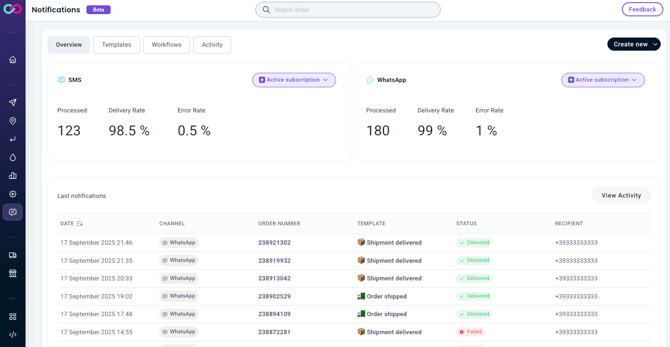
- Cartes d'abonnement
Affichez le statut de vos abonnements et fournissez des indicateurs pour surveiller l'utilisation.
⚠️ Les mesures se réfèrent uniquement aux 30 derniers jours et ne sont pas liées à la période de facturation. Pour une facturation précise, cliquez sur Abonnement actif > Surveiller l'utilisation et l'abonnement.
- Tableau des dernières notifications
Affiche les notifications les plus récentes, leur statut et leurs détails. Cela vous donne une visibilité complète sur les dernières notifications envoyées.
4. Activer une notification avec les Presets (la méthode la plus rapide)
Les Presets sont des règles prêtes à l'emploi pour les moments les plus courants où vous souhaitez informer un client : il n'est pas nécessaire de connaître les triggers ou les conditions, car ShippyPro les configure automatiquement. Les Presets ne sont pas liés à un canal spécifique : vous pouvez donc utiliser le même catalogue pour activer des notifications par SMS, WhatsApp ou Email, en choisissant simplement le canal le plus adapté à chaque situation.
- Accédez à Notifications > Presets.
- Consultez le catalogue des règles prêtes à l'emploi, telles que
Label Generated,In Transit,Out for Delivery,Failed Attempt,Delivered,Available at PUDO. - Trouvez le preset correspondant au moment pour lequel vous souhaitez informer le client, par exemple
Delivered, puis cliquez sur Use preset. - L'éditeur du workflow s'ouvre, avec le Trigger et la Condition appropriés déjà préremplis. Il n'est pas nécessaire de modifier ces champs : passez directement à l'étape suivante.
- Choisissez le Channel :
SMSouWhatsApp. - Sélectionnez le Template à envoyer parmi ceux disponibles pour ce canal.
- Le nom du workflow est prérempli en fonction du preset sélectionné ; vous pouvez le modifier si vous le souhaitez.
- Cliquez sur Save & enable pour l'activer.
💡 Astuce : si vous êtes un nouvel utilisateur, la section Presets est le point de départ recommandé : elle couvre la plupart des besoins sans avoir à créer quoi que ce soit de zéro. Consultez la section Quelles notifications activer ci-dessous pour savoir par lesquelles commencer.
📌 Remarque : un workflow créé à partir d'un preset est un workflow standard à part entière : vous pouvez modifier le trigger, la condition ou l'action à tout moment, exactement comme pour un workflow créé de zéro (voir section 5).
5. Créer un workflow personnalisé
Les Presets couvrent les règles les plus courantes, mais si vous avez besoin d'une combinaison spécifique qui n'est pas disponible dans le catalogue, par exemple une notification qui s'applique uniquement à un transporteur ou à une boutique spécifique, vous pouvez créer un workflow de zéro. La section Workflows vous permet de personnaliser entièrement quand et comment les notifications sont envoyées.

- Accédez à Notifications > Create new > Workflow.
- Choisissez un trigger (par ex.
New tracking status). - Ajoutez une condition (par ex. un statut de suivi, une boutique ou un transporteur spécifique).
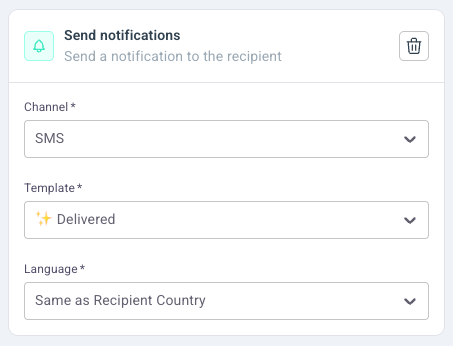
- Sélectionnez l'action Send notification. Vous pouvez alors choisir le template à envoyer et la langue :
- Same as Recipient country (si l'envoi est destiné à la France, la notification sera en français)
- Forced language parmi l'anglais, le français, l'allemand, l'espagnol et l'italien
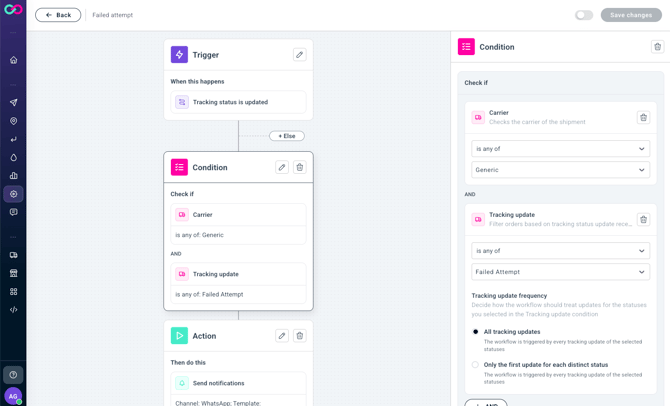
💡 Astuce : vous pouvez configurer un workflow pour envoyer une notification WhatsApp uniquement lorsqu'une tentative de livraison échoue : un excellent moyen d'informer le client !
📌 Remarque : un workflow créé à partir d'un preset est identique à un workflow créé de zéro : vous pouvez modifier le trigger, la condition ou l'action à tout moment.
6. Personnaliser les templates et les langues
Depuis la section Templates, vous pouvez consulter les templates disponibles ainsi que tous les nouveaux templates que vous avez créés.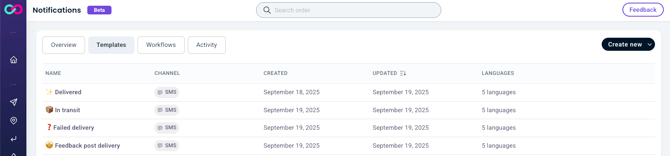
Templates SMS :
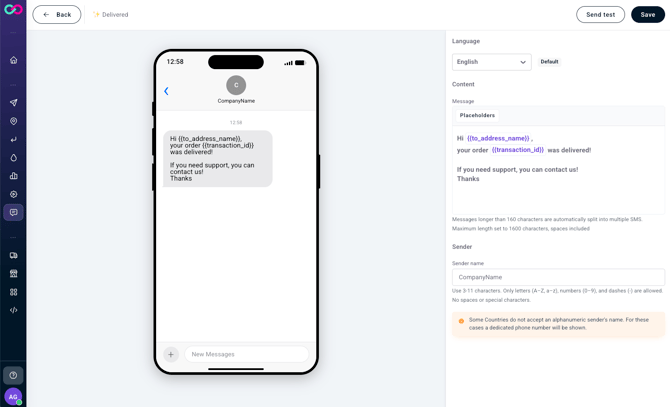
- Sender field (Sender Name) : jusqu'à 11 caractères (espaces compris). Les caractères spéciaux ne sont pas pris en charge. Notez que le numéro de téléphone de l'expéditeur n'est actuellement pas personnalisable.
- Message body : jusqu'à 160 caractères (espaces compris). Si vous utilisez des placeholders, leur structure doit rester inchangée.
- Languages : vous pouvez configurer les messages dans 5 langues.
- Testing : envoyez une notification de test avant d'activer le workflow.
Templates WhatsApp :
Actuellement, les notifications WhatsApp ne peuvent pas être personnalisées, y compris le Sender Name. Vous aurez accès à des templates préapprouvés conçus pour informer les clients de l'état de leur expédition. Certains templates incluent un bouton avec un lien personnalisé que vous pouvez configurer pour rediriger vers votre centre d'aide ou votre site web, ce qui vous permet de personnaliser l'expérience client sans modifier directement le template.
📌 Remarque : actuellement, les SMS et les messages WhatsApp sont envoyés depuis un numéro de téléphone expéditeur par défaut de ShippyPro, qui ne peut pas être personnalisé.
7. Quelles notifications activer (et dans quel ordre)
Il n'est pas nécessaire de créer un preset ou un workflow pour chaque statut de suivi : recevoir davantage de messages n'apporte pas forcément plus de valeur et un client qui en reçoit trop risque de se sentir agacé ou de désactiver les notifications. Voici comment définir vos priorités en fonction de leur impact réel sur les tickets adressés au support.
Si vous ne pouvez en activer qu'une : Failed Attempt.
Il s'agit du statut qui génère le plus de tickets du type « où est ma commande ? » lorsque le client n'est pas informé. Activez-le sur WhatsApp : le client peut intervenir immédiatement, par exemple en reprogrammant une livraison ou en retirant son colis dans un point PUDO, au lieu de contacter le support pour obtenir des informations.
Les trois notifications qui couvrent la majorité des cas d'utilisation :
Out for Delivery— canal recommandé : WhatsApp ou SMS. Il s'agit du message ayant le taux de lecture le plus élevé, car il nécessite une action de la part du client le jour même, par exemple être présent à domicile ou prévenir un voisin. Envoyez-le le matin du jour de la livraison, et non la veille au soir.Delivered— canal recommandé : WhatsApp. Il confirme que tout s'est bien passé et constitue le meilleur moment pour ajouter un lien permettant de laisser un avis ou d'accéder au centre d'aide, si le template le permet.Failed Attempt— canal recommandé : WhatsApp. Comme indiqué ci-dessus, il s'agit de la notification ayant le plus fort impact sur la réduction des tickets.
À évaluer en fonction de votre cas :
In Transit— particulièrement utile pour les expéditions internationales ou dont les délais de livraison sont longs, afin de rassurer le client pendant l'attente. Pour les expéditions nationales livrées sous 24 à 48 heures, elle apporte peu de valeur et peut être redondante avecOut for Delivery.Label Generated— utile uniquement lorsqu'il s'écoule plus d'une journée entre la création de l'étiquette et la prise en charge effective de l'expédition.Available at PUDO— activez toujours cette notification si vous utilisez des transporteurs proposant la livraison en point relais, car le colis n'y reste disponible que pendant un nombre limité de jours.
⚠️ Important : évitez d'envoyer au même client des notifications pour trop de statuts consécutifs sur le même canal. Le risque est de provoquer une notification fatigue, ce qui peut inciter les clients à désactiver les notifications SMS/WhatsApp ou à bloquer le numéro de l'expéditeur.
8. Paiements et coûts
👉 Consultez tous les détails des tarifs ici : [URL]
9. Dépannage et erreurs
À quel numéro les SMS sont-ils envoyés ?
Les SMS sont envoyés au numéro de téléphone du destinataire indiqué dans les détails de la commande.
Puis-je modifier le numéro de téléphone du destinataire ?
Oui. Vous pouvez modifier le numéro de téléphone dans le tableau des commandes (option Modifier). Le nouveau numéro de téléphone sera utilisé lors de la prochaine mise à jour du statut.
Pourquoi un SMS peut-il ne pas être délivré ?
Des problèmes de livraison peuvent survenir pour les raisons suivantes :
-
Numéro de téléphone invalide ou manquant
-
Numéro de téléphone non fourni dans la commande
-
Problèmes liés aux mises à jour du statut des commandes
Puis-je modifier le numéro de téléphone après avoir créé l'envoi ?
Oui. Vous pouvez mettre à jour le numéro de téléphone même après avoir créé l'envoi.
Notifications relatives aux expéditions Amazon
Nous vous informons que nous ne pouvons pas garantir les conséquences ni les actions qu’Amazon pourrait entreprendre à la suite de l’envoi de communications à l’acheteur. Nous déclinons toute responsabilité pour tout événement pouvant survenir en raison de l’envoi de ces notifications.
Nos clients sont seuls responsables de l’utilisation et de la gestion de la fonction « Laisser un commentaire », ainsi que de la configuration des paramètres correspondants (y compris, à titre d’exemple et sans s’y limiter, le nombre et les catégories de destinataires des e-mails) et du contenu des e-mails.
Par conséquent, nous n’assumons aucune responsabilité concernant l’utilisation de cette fonction par vous, vos représentants, employés et collaborateurs et/ou des tiers, ni concernant le respect des règles d’Amazon et/ou de toute autre place de marché sur laquelle vous opérez.
Veuillez lire attentivement les Communication guidelines et ajouter no-reply@shippypro.com comme expéditeur en suivant ce lien : Buyer-Seller Messaging Permissions
Notifications concernant les expéditions Zalando
Les Règles de la Plateforme de Zalando autorisent les Partenaires à utiliser les données personnelles des Clients uniquement dans la mesure nécessaire à l'exécution du contrat d'achat. Nous recommandons donc de limiter les notifications sur les commandes Zalando aux seules mises à jour transactionnelles de l'expédition, et d'éviter tout contenu promotionnel (codes promo, produits recommandés, bannières, demandes d'avis). Nous ne pouvons garantir aucune conséquence ni aucune action que Zalando pourrait entreprendre à la suite des communications envoyées à l'acheteur. Nos clients assument l'entière responsabilité de l'utilisation des notifications, de la configuration des paramètres correspondants et du contenu des messages, y compris du respect des règles de Zalando et de celles de tout autre marketplace sur lequel ils opèrent.
Puis-je modifier les modèles WhatsApp ?
Non, les modèles WhatsApp sont pré-approuvés et ne peuvent pas être modifiés. Cependant, certains modèles incluent un bouton de lien personnalisé que vous pouvez configurer pour rediriger vers votre centre d’assistance ou votre site web. Cela vous permet de personnaliser l’expérience client sans modifier le modèle lui-même.
Les Presets fonctionnent-ils sur tous les canaux ?
Oui. Un Preset préremplit uniquement le trigger et la condition ; vous choisissez toujours le canal (SMS, WhatsApp ou Email) ainsi que le template.
Quelle est la différence entre un Preset et un workflow personnalisé ?
Une fois activé, aucune : un workflow créé à partir d'un Preset est identique à un workflow créé de zéro et peut être modifié librement. Le Preset préremplit simplement le trigger et la condition, ce qui vous permet de commencer plus rapidement.