![ShippyPro Logo-1.svg]](https://help.shippypro.com/hubfs/Imported%20sitepage%20images/ShippyPro%20Logo-1.svg)
¡Las notificaciones por SMS y WhatsApp ya están disponibles en versión beta! Nos encantaría conocer tu opinión. ¡Comparte tus comentarios aquí!
Con ShippyPro, puedes enviar automáticamente notificaciones por SMS y WhatsApp para mantener informados a tus clientes en cada paso del proceso de entrega, directamente en sus teléfonos móviles. Aumenta tus tasas de apertura, incrementa la retención de clientes y recopila valiosos comentarios sobre su experiencia de compra.
Comienza ahora en: https://app.shippypro.com/notifications
Índice:
- ¿Qué son las notificaciones SMS?
- ¿Qué son las notificaciones de WhatsApp?
- Cómo activar las notificaciones
- Activar una notificación con Presets (la forma más rápida)
- Crear un workflow personalizado
- Personalizar templates e idiomas
- Qué notificaciones activar (y en qué orden)
- Pagos y costes
- Preguntas frecuentes y errores
1. ¿Qué son las notificaciones por SMS?
Las notificaciones por SMS te permiten mantener informados a tus clientes de la forma más inmediata, notificándoles los cambios en el estado de sus pedidos. Los mensajes se pueden enviar en 5 idiomas diferentes, adaptándose automáticamente al país del cliente.
2. ¿Qué son las notificaciones de WhatsApp?
Al igual que los SMS, las notificaciones de WhatsApp informan instantáneamente a tus clientes sobre los cambios en el estado de sus pedidos, pero a través de un mensaje de WhatsApp que se envía directamente a su teléfono.
📌 Nota: Las notificaciones por SMS y WhatsApp siempre se envían al destinatario del envío indicado en el pedido. Si, en cambio, quieres avisar a tu propio equipo — por ejemplo, cuando un envío está en espera o ha sido marcado por Tracking Solver — consulta How to set up Internal Alerts.
3. Cómo activar las notificaciones
- Ve a https://app.shippypro.com/notifications
- Prepara tus templates y configura los workflows para enviar la notificación, utilizando un Preset ya preparado para la opción más rápida (consulta la sección 4) o creando un workflow personalizado desde cero (consulta la sección 5).
- Activa una suscripción para SMS o WhatsApp.
Las notificaciones SMS y WhatsApp requieren dos suscripciones independientes, lo que te permite pagar únicamente por el canal que realmente quieras utilizar.
⚠️ Importante: algunos transportistas ofrecen directamente opciones de SMS. Para evitar enviar notificaciones duplicadas, asegúrate de desactivar la opción de notificación SMS en la sección Carrier > Edit antes de activar las notificaciones SMS de ShippyPro.
Resumen general
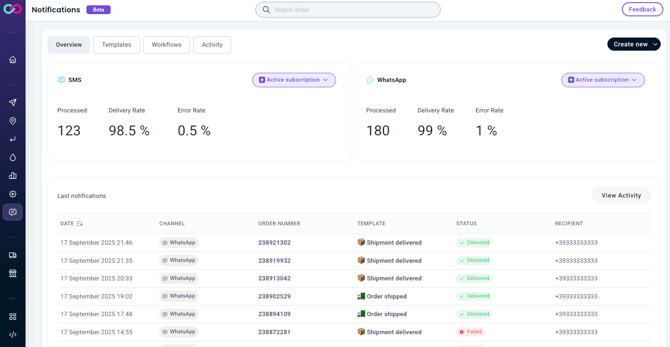
- Tarjetas de suscripción
Muestra el estado de tus suscripciones y proporciona métricas para supervisar el uso.
⚠️ Las métricas se refieren únicamente a los últimos 30 días y no están vinculadas al periodo de facturación. Para obtener una facturación precisa, haz clic en Suscripción activa > Supervisar el uso y la suscripción.
- Tabla de últimas notificaciones
Muestra las notificaciones más recientes, su estado y detalles. Esto te ofrece una visibilidad completa de las últimas notificaciones enviadas.
4. Activar una notificación con Presets (la forma más rápida)
Los Presets son reglas listas para usar para los momentos más habituales en los que quieres informar a un cliente: no es necesario conocer los triggers o las condiciones, ya que ShippyPro los configura automáticamente. Los Presets no están vinculados a un canal específico, por lo que puedes utilizar el mismo catálogo para activar notificaciones por SMS, WhatsApp o Email, simplemente seleccionando el canal más adecuado para cada situación.
- Ve a Notifications > Presets.
- Consulta el catálogo de reglas listas para usar, como
Label Generated,In Transit,Out for Delivery,Failed Attempt,Delivered,Available at PUDO. - Busca el preset correspondiente al momento sobre el que quieres informar al cliente, por ejemplo
Delivered, y haz clic en Use preset. - Se abrirá el editor del workflow, ya rellenado con el Trigger y la Condition correspondientes a esa regla. No es necesario modificar estos campos: pasa directamente al siguiente paso.
- Selecciona el Channel:
SMSoWhatsApp. - Selecciona el Template que quieres enviar entre los disponibles para ese canal.
- El nombre del workflow se rellenará automáticamente según el preset seleccionado; puedes modificarlo si lo deseas.
- Haz clic en Save & enable para activarlo.
💡 Consejo: si eres un usuario nuevo, la sección Presets es el punto de partida recomendado: cubre la mayoría de las necesidades sin tener que crear nada desde cero. Consulta la sección Qué notificaciones activar a continuación para decidir por cuáles empezar.
📌 Nota: un workflow creado a partir de un preset es un workflow normal: puedes modificar el trigger, la condición o la acción en cualquier momento, igual que en un workflow creado desde cero (consulta la sección 5).
5. Crear un workflow personalizado
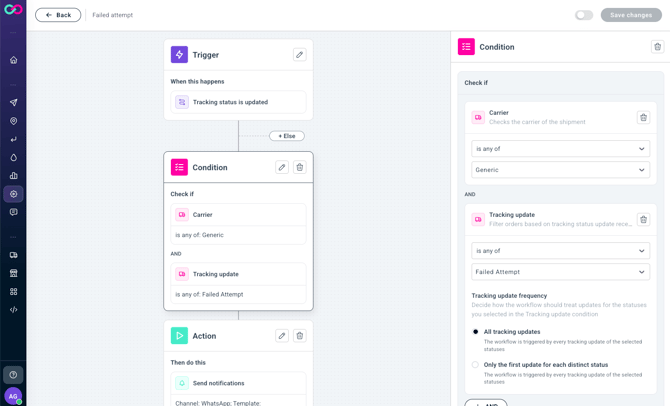
Los Presets cubren las reglas más habituales, pero si necesitas una combinación específica que no está disponible en el catálogo, por ejemplo, una notificación que se aplique únicamente a un transportista o una tienda concretos, puedes crear un workflow desde cero. La sección Workflows te permite personalizar completamente cuándo y cómo se envían las notificaciones.

- Ve a Notifications > Create new > Workflow.
- Selecciona un trigger (por ejemplo,
New tracking status). - Añade una condition (por ejemplo, un estado de seguimiento, una tienda o un transportista específicos).
- Selecciona la acción Send notification. Aquí puedes elegir el template que quieres enviar y el idioma:
- Same as Recipient country (si el envío está dirigido a España, la notificación estará en español)
- Forced language entre inglés, francés, alemán, español e italiano.
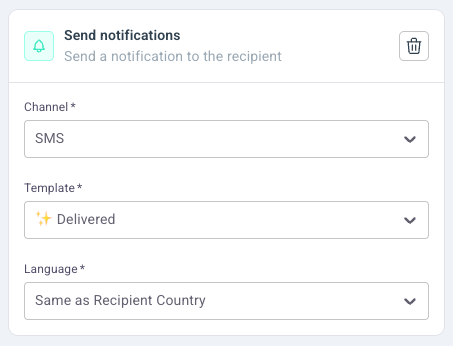
💡 Consejo: puedes configurar un workflow para enviar una notificación de WhatsApp únicamente cuando el transportista realiza un intento de entrega sin éxito: ¡una excelente forma de informar al cliente!
📌 Nota: un workflow creado a partir de un preset es idéntico a uno creado desde cero: puedes modificar el trigger, la condición o la acción en cualquier momento.
6. Personalizar templates e idiomas
Desde la sección Templates, puedes consultar los templates disponibles y todos los nuevos templates que hayas creado.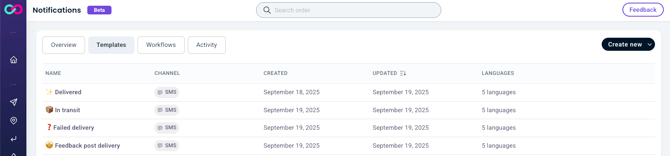
Templates SMS:
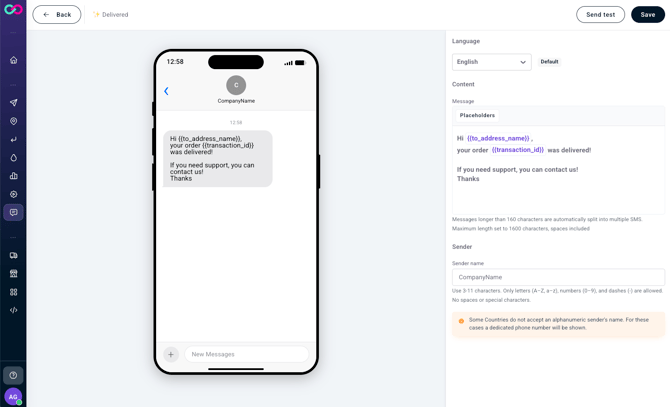
- Sender field (Sender Name): hasta 11 caracteres (incluidos los espacios). No se admiten caracteres especiales. Ten en cuenta que el número de teléfono del remitente no se puede personalizar actualmente.
- Message body: hasta 160 caracteres (incluidos los espacios). Si utilizas placeholders, su estructura debe mantenerse sin cambios.
- Languages: puedes configurar los mensajes en 5 idiomas.
- Testing: envía una notificación de prueba antes de activar el workflow.
Templates de WhatsApp:
Actualmente, las notificaciones de WhatsApp no se pueden personalizar, incluido el Sender Name. Tendrás acceso a templates preaprobados diseñados para informar a los clientes sobre el estado de su envío. Algunos templates incluyen un botón con un enlace personalizado que puedes configurar para dirigir al cliente a tu centro de asistencia o a tu sitio web, lo que te permite personalizar la experiencia del cliente sin modificar directamente el template.
📌 Nota: actualmente, tanto los SMS como los mensajes de WhatsApp se envían desde un número de teléfono del remitente predeterminado de ShippyPro, que no se puede personalizar.
7. Qué notificaciones activar (y en qué orden)
No es necesario crear un preset o un workflow para cada estado de seguimiento: recibir más mensajes no significa necesariamente aportar más valor y un cliente que recibe demasiados puede sentirse molesto o desactivar las notificaciones. A continuación, te explicamos cómo establecer las prioridades en función de su impacto real en los tickets enviados al soporte.
Si solo puedes activar una: Failed Attempt.
Es el estado que genera el mayor número de tickets del tipo «¿dónde está mi pedido?» cuando el cliente no recibe ninguna notificación. Actívalo mediante WhatsApp: el cliente puede actuar inmediatamente, por ejemplo, reprogramando una entrega o recogiendo el paquete en un punto PUDO, en lugar de contactar con el soporte para obtener información.
Las tres notificaciones que cubren la mayoría de los casos de uso:
Out for Delivery— canal recomendado: WhatsApp o SMS. Es el mensaje con la tasa de lectura más alta, ya que requiere una acción por parte del cliente ese mismo día, como estar en casa o avisar a un vecino. Envíalo por la mañana del día de la entrega, no la noche anterior.Delivered— canal recomendado: WhatsApp. Confirma que todo ha ido bien y es el mejor momento para añadir un enlace para dejar una reseña o acceder al centro de asistencia, si el template lo permite.Failed Attempt— canal recomendado: WhatsApp. Como se ha indicado anteriormente, es la notificación con mayor impacto en la reducción de tickets.
A valorar según tu caso:
In Transit— especialmente útil para envíos internacionales o con plazos de entrega largos, para tranquilizar al cliente mientras espera. Para los envíos nacionales entregados en 24-48 horas, aporta poco valor y puede resultar redundante conOut for Delivery.Label Generated— útil únicamente si transcurre más de un día entre la creación de la etiqueta y la recogida efectiva del envío.Available at PUDO— activa siempre esta notificación si utilizas transportistas que ofrecen entregas en puntos de recogida, ya que el paquete solo permanece disponible durante un número limitado de días.
⚠️ Importante: evita enviar al mismo cliente notificaciones de demasiados estados consecutivos a través del mismo canal. El riesgo es provocar notification fatigue, lo que puede llevar a los clientes a desactivar las notificaciones SMS/WhatsApp o a bloquear el número del remitente.
8. Pagos y costes
👉 Consulta aquí todos los detalles sobre precios: SMS and WhatsApp Notifications Pricing
9. Solución de problemas y errores
¿A qué número se envían los mensajes SMS?
Los SMS se envían al número de teléfono del destinatario indicado en los detalles del pedido.
¿Puedo cambiar el número de teléfono del destinatario?
Sí. Puedes editar el número de teléfono en la tabla Pedidos (opción Editar). En la próxima actualización de estado, se utilizará el nuevo número de teléfono.
¿Por qué es posible que no se entreguen los SMS?
Pueden producirse problemas de entrega debido a:
-
Número de teléfono no válido o faltante
-
No se ha facilitado el número de teléfono en el pedido.
-
Problemas con las actualizaciones del estado de los pedidos
¿Puedo editar el número de teléfono después de crear el envío?
Sí. Puedes actualizar el número de teléfono incluso después de crear el envío.
Notificaciones relativas a los envíos de Amazon
Te informamos de que no podemos garantizar las consecuencias ni las acciones que Amazon pueda llevar a cabo como resultado del envío de comunicaciones al comprador. Rechazamos cualquier responsabilidad por cualquier evento que pueda producirse debido al envío de dichas notificaciones.
Nuestros clientes son los únicos responsables del uso y la gestión de la función “Dejar un comentario”, así como de la configuración de los parámetros correspondientes (incluidos, a título enunciativo y no limitativo, el número y las categorías de los destinatarios de los correos electrónicos) y del contenido de los propios correos electrónicos.
Por lo tanto, no asumimos ninguna responsabilidad en relación con el uso de esta función por tu parte, por parte de tus representantes, empleados y colaboradores y/o de terceros, ni en relación con el cumplimiento de las normas de Amazon y/o de cualquier otro marketplace en el que operes.
Lee atentamente las Communication guidelines y añade no-reply@shippypro.com como remitente siguiendo este enlace: Buyer-Seller Messaging Permissions
Notificaciones sobre los envíos de Zalando
Las Normas de la Plataforma de Zalando permiten a los Partners utilizar los datos personales de los Clientes únicamente en la medida necesaria para cumplir el contrato de compra. Por ello, recomendamos limitar las notificaciones de los pedidos de Zalando a actualizaciones transaccionales del envío y evitar contenido promocional (códigos promocionales, productos recomendados, banners, solicitudes de reseña). No podemos garantizar ninguna consecuencia ni acción que Zalando pueda emprender como resultado de las comunicaciones enviadas al comprador. Nuestros clientes asumen la responsabilidad exclusiva del uso de las notificaciones, de la configuración de los parámetros correspondientes y del contenido de los mensajes, incluido el cumplimiento de las normas de Zalando y de cualquier otro marketplace en el que operen.
¿Puedo editar las plantillas de WhatsApp?
No, las plantillas de WhatsApp están preaprobadas y no se pueden modificar. Sin embargo, algunas plantillas incluyen un botón de enlace personalizado que puedes configurar para dirigirlo a tu centro de soporte o a tu sitio web. Esto te permite personalizar la experiencia del cliente sin editar la propia plantilla.
¿Los Presets funcionan en todos los canales?
Sí. Un Preset solo precompleta el trigger y la condición; tú sigues eligiendo el canal (SMS, WhatsApp o Email) y el template.
¿Cuál es la diferencia entre un Preset y un workflow personalizado?
Una vez activado, ninguna: un workflow creado a partir de un Preset es idéntico a uno creado desde cero y puedes editarlo libremente. El Preset simplemente precompleta el trigger y la condición, para que puedas empezar más rápido.