![ShippyPro Logo-1.svg]](https://help.shippypro.com/hubfs/Imported%20sitepage%20images/ShippyPro%20Logo-1.svg)
La sezione "I miei documenti" riunisce le precedenti "I miei borderò", "Lista di picking" e "Gestione fatture" in un'unica sezione centralizzata, rendendo più facile recuperare, filtrare e gestire tutti i documenti di spedizione in un unico posto.
Questa guida spiega come accedere, utilizzare e gestire i documenti in questa nuova sezione.
1. Dove trovare "I miei documenti"
Per accedere alla sezione "I miei documenti":
- Accedi al tuo account ShippyPro.
- Nel menu di sinistra, fai clic su "I miei documenti" sotto la sezione Spedizioni
- Verranno visualizzate tre schede
- Borderò
- Liste di picking
- Documenti doganali
Novità:
- Tutti i documenti sono archiviati in un unico posto: non è più necessario passare da una sezione all'altra!
- Migliore tracciabilità e organizzazione: ogni documento è elencato separatamente, garantendo una chiara cronologia di tutte le azioni.
- Migliore ricerca e filtraggio: Trova rapidamente ciò che vi serve grazie a filtri e opzioni di ricerca migliorati.
2. Borderò e Liste di picking
Quali sono le differenze rispetto alla versione precedente?
- Ogni borderò e lista di picking è elencato separatamente, anche se gli stessi ordini sono stati selezionati più volte. In precedenza, le selezioni ripetute sovrascrivevano il borderò precedente, causando confusione.
- Borderò: È ora possibile visualizzare il conteggio dei pacchi per ogni borderò direttamente nella tabella.
- Liste di picking: Una colonna "Tipo" indica se una lista di picking è stata generata dalla tabella "Da Spedire" o "Spedito".
Come utilizzare la sezione
✔️ Filtro e ricerca:
- Utilizza i filtri Corriere e Data per trovare documenti specifici.
- Utilizza la barra di ricerca per cercare i documenti in base a qualsiasi campo.
✔️ Gestione documenti:
- Fai clic sul pulsante Scarica per recuperare un documento.
- Fai clic sul pulsante Elimina per rimuovere un documento.
Per ulteriori dettagli, ti invitiamo a consultare la nostra guida specifica:
3. Documenti doganali (fatture e documenti ETD)
Questa sezione comprende le fatture generate in ShippyPro e gli ETD (Electronic Trade Documents) caricati per lo sdoganamento:
- Per gli ETD trasmessi digitalmente viene visualizzata l'etichetta "Paperless".
- Ogni documento riporta ora l'ID della transazione dell'ordine associato.
- Una volta spedito un ordine, accanto all'etichetta paperless compare un segno di spunta che indica l'avvenuta trasmissione digitale.
- I filtri consentono di effettuare ricerche per Marketplace, data e stato Paperless.
- Esportazione dei documenti: L'opzione "Esporta Excel" è disponibile solo per le fatture generate all'interno di ShippyPro.
Come caricare i documenti ETD:
Il caricamento dei documenti ETD è ora gestito solo attraverso la pagina Ordini. Sono disponibili 2 opzioni:
- Caricare un ETD
- Seleziona una spedizione internazionale.
- Fai clic su "Spedizione" → "Modifica" nella sezione Dettagli e documenti dell'ordine.
- Fai clic su Carica file

2. Creare una fattura su ShippyPro:
-
- Selezionate una spedizione internazionale.
- Cliccare su "Crea fattura".
- Attivare l'opzione "Trasmetti la fattura in formato digitale durante la spedizione dell'ordine".
- Cliccare su "Crea fattura".
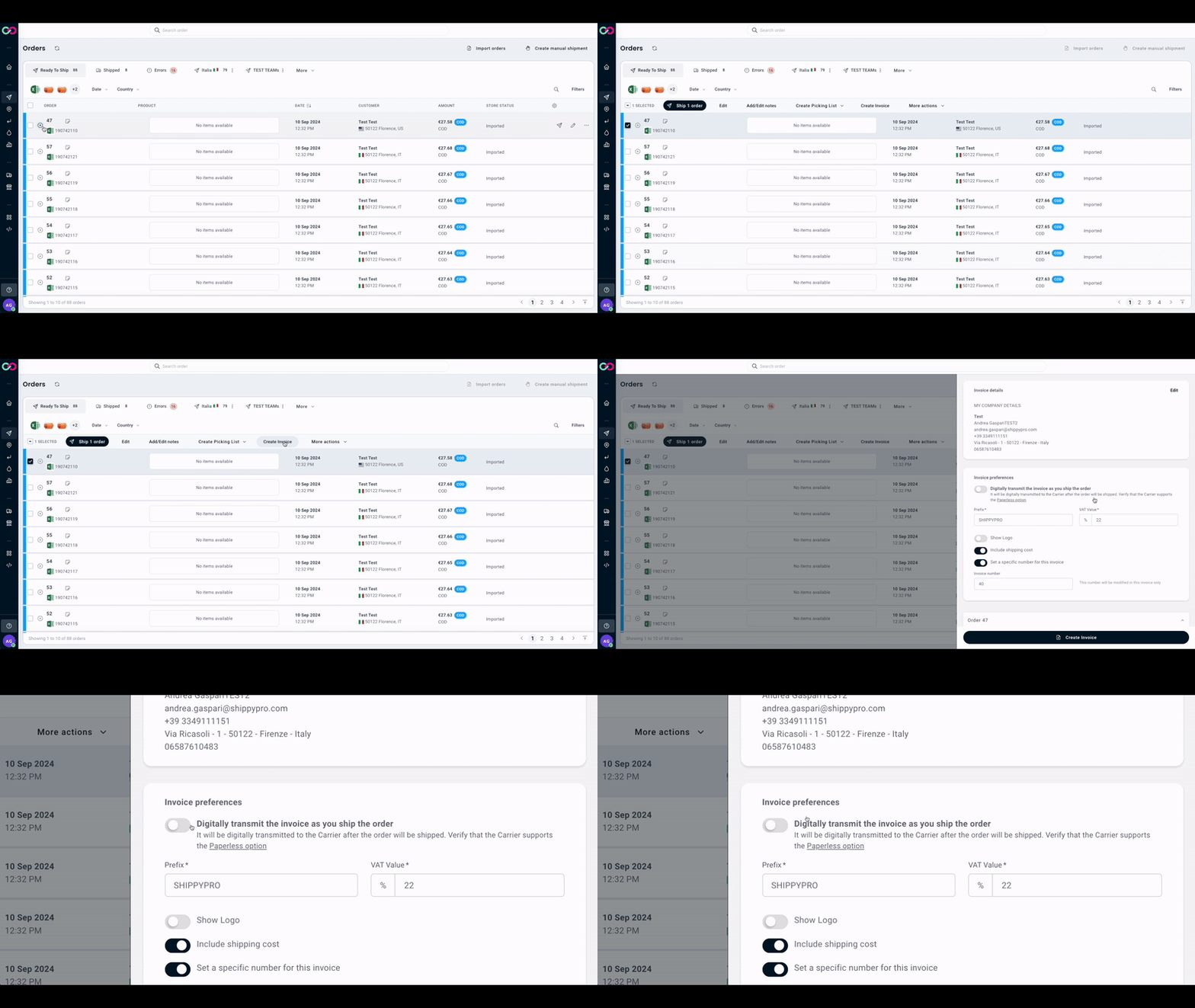
Per ulteriori dettagli, ti invitiamo a consultare la nostra guida specifica:
4. Errori & Risoluzioni
Posso creare i miei documenti nel formato A5?
No, al momento il formato A5 non è supportato. Puoi generarli in A4 o A6.
Perché il codice HS non viene mostrato in fattura?
Attualmente, il codice HS non è incluso automaticamente nelle fatture generate dal sistema.
Se hai necessità di indicarlo, puoi inserirlo manualmente utilizzando il campo “Invoice Description”, che consente di aggiungere informazioni personalizzate all’interno della fattura.
In alternativa, puoi scegliere di generare il documento CN22, nel quale è prevista la presenza del codice HS.
Come posso cambiare l’incoterm della fattura generata in ShippyPro?
L’incoterm che vedi nella fattura generata in ShippyPro viene recuperato in automatico dai dati della spedizione per la quale hai generato la fattura. Per modificare l’incoterm devi generare una nuova spedizione.