![ShippyPro Logo-1.svg]](https://help.shippypro.com/hubfs/Imported%20sitepage%20images/ShippyPro%20Logo-1.svg)
Quando un corriere smette di aggiornare il tracking — a causa di un errore di scansione, un ritardo o un evento perso — la tua spedizione resta bloccata in un limbo.
Il tuo cliente ha già ricevuto il prodotto, ma ShippyPro continua a mostrarlo come "in transito", bloccando le richieste di reso e generando confusione nel tuo workspace. Mark as Delivered ti permette di colmare questo gap da solo, in pochi click, senza dover aspettare il nostro intervento.
Sommario:
1. Cos'è Mark as Delivered?
Mark as Delivered è un'azione disponibile in Tracking Solver che ti permette di inserire manualmente un evento di consegna manuale (6900 - Delivered (manual)) nello storico di tracking di una spedizione. È pensata per il caso specifico in cui i dati di tracking del corriere risultano mancanti, in ritardo o errati, ma tu sai — dal cliente o da altre prove — che il pacco è effettivamente arrivato a destinazione.
Vantaggi principali:
- Sblocca immediatamente i Resi: una volta segnata, la spedizione diventa idoneo per una richiesta di Easy Return immediatamente.
- Coerente su tutta la piattaforma: lo stato manuale viene mostrato allo stesso modo in Tracking Solver, nella pagina Ordini, nelle Notifiche, in Optimizer, nella GetTracking API e nel webhook Tracking Update.
Nota: questa azione è irreversibile in questa versione. Non è supportato l'annullamento, quindi utilizzala solo quando sei sicuro che il pacco sia stato effettivamente consegnato.
2. Come accedervi
Puoi attivare Mark as Delivered da due punti del tuo account ShippyPro:
- Tracking Solver: usa la barra di ricerca per trovare il tuo ordine e utilizza i 3 puntini sulla destra.
- Spedizioni > Ordini > Etichette Generate (https://app.shippypro.com/ship): clicca sul codice di tracking associato alla spedizione.
⚠️ Importante: Mark as Delivered appare solo per le spedizioni che non hanno ancora raggiunto uno stato finale di consegna. Se una spedizione mostra già 6000 - Delivered da parte del corriere, non c'è più nulla da segnare.
3. Come segnare una spedizione come Consegnata
Da Tracking Solver
- Vai su Tracking > Tracking Solver;
- utilizza la barra di ricerca per cercare la spedizione che risulta bloccata senza uno stato di consegna;
- Clicca sui tre puntini (⋮) che trovi sulla destra dello schermo, accanto alla spedizione;
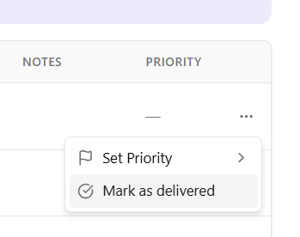
- Seleziona Mark as Delivered.
Se il pacco è stato consegnato in una data o orario diversi da quello attuale, seleziona "Set a custom delivery date" e inserisci la data e l'ora corrette. Clicca su Mark as delivered per confermare.
Vedrai lo stato della spedizione aggiornarsi immediatamente per riflettere la consegna manuale.
Dalla pagina Ordini
-
Vai su Ordini > Etichette Generate (https://app.shippypro.com/ship);
- Apri la spedizione che vuoi aggiornare in un'altra scheda;
- Clicca sul numero di tracking e poi sul tasto in alto a destra "Mark as Delivered"
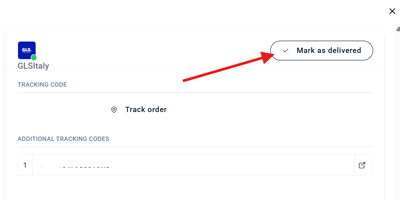
- Nella finestra di conferma, seleziona facoltativamente Set a custom delivery date e inserisci la data e l'ora in cui il pacco è stato effettivamente consegnato.
- Clicca su Mark as delivered per confermare.
Suggerimento: usa Set a custom delivery date ogni volta che conosci la data reale di consegna — ad esempio da un messaggio che ti ha inviato il cliente — invece di lasciare il valore predefinito, che corrisponde al momento in cui confermi l'azione.
4. Cosa succede dopo aver segnato una spedizione come Consegnata
Una volta confermata l'azione, ShippyPro tratta la spedizione come consegnata a tutti gli effetti:
- La spedizione diventa idoneo per una richiesta di Easy Return;
- Tutte le azioni standard legate allo stato "consegnato" si attivano normalmente, incluse le notifiche di consegna al cliente.
- ShippyPro continua a interrogare il corriere per aggiornamenti di tracking in background. Se il corriere invia successivamente un evento di consegna reale, questo viene memorizzato come riferimento, ma i tuoi KPI e i report utilizzano sempre l'evento inserito manualmente come prima consegna.
Nota: di default, l'evento manuale utilizza come timestamp il momento in cui clicchi su Mark as delivered. Se hai selezionato Set a custom delivery date, ShippyPro utilizza invece la data e l'ora che hai inserito, memorizzandola separatamente da qualsiasi timestamp di consegna riportato successivamente dal corriere.
5. Consigli per un utilizzo efficace
Usa Mark as Delivered solo dopo aver verificato con il cliente o un'altra fonte affidabile che il pacco sia effettivamente arrivato — l'azione non può essere annullata.
Se conosci la data effettiva di consegna, usa Set a custom delivery date invece di lasciare il valore predefinito — questo mantiene accurato il tuo reporting sui tempi di consegna.
Combina questa funzione con Easy Return se il tuo flusso di Reso richiede uno stato di consegna — i clienti possono richiedere un reso subito dopo che hai segnato la spedizione.
Non utilizzare questa funzione come sostituto dell'apertura di un reclamo con il corriere.
6. FAQ
D: Posso annullare un'azione Mark as Delivered?
R: No. L'annullamento non è supportato in questa versione, né per i merchant né per il team ShippyPro. Utilizza questa azione solo quando sei sicuro che la spedizione sia stata effettivamente consegnata.
D: ShippyPro continuerà a tracciare la spedizione dopo che l'ho segnata come Consegnata?
R: Sì. ShippyPro continua a recuperare gli aggiornamenti di tracking dal corriere in background, nel caso in cui il corriere riporti successivamente l'evento di consegna reale o ulteriori dettagli.
D: Segnare una spedizione come Consegnata attiva automaticamente un Reso?
R: No, rende la spedizione idoneo per una richiesta di Easy Return. Il cliente (o il tuo team) deve comunque avviare il reso.
D: Il mio cliente verrà notificato quando segno l'ordine come Consegnato?
R: Sì. La consegna manuale attiva le stesse notifiche di consegna previste per una consegna confermata dal corriere, se le Notifiche sono abilitate sul tuo account.
D: Posso impostare una data di consegna diversa da oggi?
R: Sì. Nella finestra di conferma, seleziona Set a custom delivery date e inserisci la data e l'ora in cui il pacco è stato effettivamente consegnato. Se lasci la casella deselezionata, ShippyPro utilizza il momento in cui confermi l'azione.
D: Questo influisce sui miei KPI di Optimizer?
R: Sì. L'evento manuale viene utilizzato per calcolare i KPI di consegna come il tempo di transito e il primo tentativo di consegna. Se il corriere riporta successivamente un evento di consegna reale, Optimizer continua a utilizzare quello manuale come prima consegna per questi calcoli.
D: Questa funzione è disponibile contemporaneamente sulla pagina Ordini e su Tracking Solver?
R: Sì. Puoi attivare Mark as Delivered sia da Tracking Solver che dalla modale di tracking nella pagina Ordini — entrambe le azioni hanno lo stesso effetto.