![ShippyPro Logo-1.svg]](https://help.shippypro.com/hubfs/Imported%20sitepage%20images/ShippyPro%20Logo-1.svg)
Lorsqu'un transporteur cesse de mettre à jour le suivi — en raison d'une erreur de scan, d'un retard ou d'un événement manqué — votre expédition reste bloquée dans les limbes. Votre client a déjà reçu le produit, mais ShippyPro continue de l'afficher comme « en transit », bloquant les demandes de retour et créant de la confusion dans votre espace de travail. Mark as Delivered vous permet de combler cet écart vous-même, en quelques clics, sans avoir à attendre notre intervention.
Sommaire
1. Qu'est-ce que Mark as Delivered ?
Mark as Delivered est une action disponible dans Tracking Solver qui vous permet d'insérer manuellement un événement de livraison manuel (6900 - Delivered (manual)) dans l'historique de suivi d'une expédition. Elle est conçue pour le cas précis où les données de suivi du transporteur sont manquantes, en retard ou erronées, mais où vous savez — via le client ou d'autres preuves — que le colis est bien arrivé à destination.
Avantages principaux :
- Débloque immédiatement les Retours : une fois marquée, l'expédition devient éligible à une demande d'Easy Return immédiatement.
- Cohérent sur toute la plateforme : le statut manuel s'affiche de la même manière dans Tracking Solver, la page Commandes, les Notifications, Optimizer, l'API GetTracking et le webhook Tracking Update.
📌 Remarque : cette action est irréversible dans cette version. L'annulation n'est pas prise en charge, donc utilisez-la uniquement lorsque vous êtes certain que le colis a été livré.
2. Comment y accéder
Vous pouvez déclencher Mark as Delivered depuis deux endroits de votre compte ShippyPro :
- Tracking Solver : ouvrez l'expédition et utilisez le menu contextuel.
- Page Commandes → onglet Étiquettes Générées (https://app.shippypro.com/ship) : ouvrez la fenêtre de suivi de l'expédition.
⚠️ Important : Mark as Delivered n'apparaît que pour les expéditions qui n'ont pas encore atteint un statut final de livraison. Si une expédition affiche déjà 6000 - Delivered de la part du transporteur, il n'y a plus rien à marquer.
3. Comment marquer une expédition comme Livrée
Depuis Tracking Solver
-
Allez dans Tracking > Tracking Solver ;
- utilisez la barre de recherche pour trouver l'expédition qui reste bloquée sans statut de livraison ;
- Cliquez sur les trois points (⋮) situés à droite de l'écran, à côté de l'expédition ;
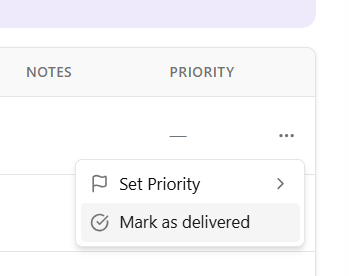
- Sélectionnez Mark as Delivered.
Si le colis a été livré à une date ou une heure différente de celle actuelle, cochez Set a custom delivery date et saisissez la date et l'heure correctes.
Cliquez sur Mark as delivered pour confirmer.
Le statut de l'expédition se mettra immédiatement à jour pour refléter la livraison manuelle.
Depuis la page Commandes
-
Allez dans Ordres > Étiquettes Générées (https://app.shippypro.com/ship) ;
- Ouvrez l'expédition que vous souhaitez mettre à jour dans un autre onglet ;
- Cliquez sur le numéro de suivi, puis sur le bouton en haut à droite « Mark as Delivered » ;
- Dans la fenêtre de confirmation, sélectionnez éventuellement Set a custom delivery date et saisissez la date et l'heure auxquelles le colis a effectivement été livré ;
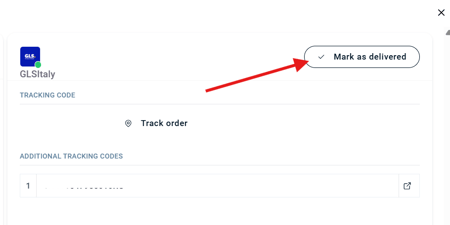
- Cliquez sur Mark as delivered pour confirmer. »
💡 Astuce : utilisez Set a custom delivery date chaque fois que vous connaissez la date réelle de livraison — par exemple, à partir d'un message envoyé par le client — plutôt que de laisser la valeur par défaut, qui correspond au moment où vous confirmez l'action.
4. Ce qui se passe après avoir marqué une expédition comme Livrée
Une fois l'action confirmée, ShippyPro traite l'expédition comme livrée à tous les égards :
-
L'expédition devient éligible à une demande d'Easy Return;
-
Toutes les actions standard liées au statut « livré » se déclenchent normalement, y compris les notifications de livraison au client.
-
ShippyPro continue d'interroger le transporteur pour obtenir des mises à jour de suivi en arrière-plan. Si le transporteur envoie ultérieurement un véritable événement de livraison, celui-ci est enregistré à titre de référence, mais vos KPI et rapports utilisent toujours l'événement inséré manuellement comme première livraison.
📌 Remarque : par défaut, l'événement manuel utilise comme horodatage le moment où vous cliquez sur Mark as delivered. Si vous avez coché Set a custom delivery date, ShippyPro utilise à la place la date et l'heure que vous avez saisies, en les enregistrant séparément de tout horodatage de livraison signalé ultérieurement par le transporteur.
5. Conseils d'utilisation
Utilisez Mark as Delivered uniquement après avoir vérifié auprès du client ou d'une autre source fiable que le colis est effectivement arrivé — l'action ne peut pas être annulée.
Si vous connaissez la date réelle de livraison, utilisez Set a custom delivery date plutôt que de laisser la valeur par défaut — cela permet de conserver un reporting précis sur les délais de livraison.
Combinez cette fonction avec Easy Return si votre processus de retour nécessite un statut de livraison — les clients peuvent demander un retour immédiatement après que vous ayez marqué l'expédition.
N'utilisez pas cette fonction comme substitut à l'ouverture d'une réclamation auprès du transporteur.
6. FAQ
Q : Puis-je annuler une action Mark as Delivered ?
R : Non. L'annulation n'est pas prise en charge dans cette version, ni pour les marchands ni pour l'équipe ShippyPro. Utilisez cette action uniquement lorsque vous êtes certain que l'expédition a bien été livrée.
Q : ShippyPro continuera-t-il à suivre l'expédition après que je l'ai marquée comme Livrée ?
R : Oui. ShippyPro continue de récupérer les mises à jour de suivi du transporteur en arrière-plan, au cas où le transporteur signalerait ultérieurement l'événement de livraison réel ou des détails supplémentaires.
Q : Le fait de marquer une expédition comme Livrée déclenche-t-il automatiquement un Retour ?
R : Non, cela rend l'expédition éligible à une demande d'Easy Return. Le client (ou votre équipe) doit tout de même lancer le retour.
Q : Mon client sera-t-il notifié lorsque je marque la commande comme Livrée ?
R : Oui. La livraison manuelle déclenche les mêmes notifications de livraison qu'une livraison confirmée par le transporteur, si les Notifications sont activées sur votre compte.
Q : Puis-je définir une date de livraison différente d'aujourd'hui ?
R : Oui. Dans la boîte de dialogue de confirmation, cochez Set a custom delivery date et saisissez la date et l'heure de livraison réelle du colis. Si vous laissez la case décochée, ShippyPro utilise le moment où vous confirmez l'action.
Q : Cela affecte-t-il mes KPI Optimizer ?
R : Oui. L'événement manuel est utilisé pour calculer les KPI de livraison tels que le délai de transit et la première tentative de livraison. Si le transporteur signale ultérieurement un véritable événement de livraison, Optimizer continue d'utiliser l'événement manuel comme première livraison pour ces calculs.
Q : Cette fonction est-elle disponible simultanément sur la page Commandes et dans Tracking Solver ?
R : Oui. Vous pouvez déclencher Mark as Delivered aussi bien depuis Tracking Solver que depuis la fenêtre de suivi de la page Commandes — les deux actions ont le même effet.