![ShippyPro Logo-1.svg]](https://help.shippypro.com/hubfs/Imported%20sitepage%20images/ShippyPro%20Logo-1.svg)
Con Shopify hai la possibilità di dividere gli ordini, in modo da assegnare gli articoli contenuti in un singolo ordine a spedizioni differenti e spedirli in momenti diversi. 📦
Quando una parte di questi ordini viene spedita, su Shopify comparirà lo status Parzialmente completato, che diventerà completato quando anche l’altra parte sarà spedita.
Su ShippyPro puoi dividere gli ordini in due modi: manualmente, ordine per ordine, oppure automaticamente, in base alla location Shopify da cui viene spedito ciascun prodotto.
Dividere un ordine manualmente
Puoi gestire i tuoi Split Orders dalla sezione Da Spedire: seleziona l’ordine e clicca su Più azioni > Dividi ordine.

Potrai riconoscere facilmente gli ordini divisi perché sono contrassegnati dal badge “Dividi” e dalla dicitura ID Ordine-1.

È possibile suddividere automaticamente gli ordini in base alla sede di Shopify?
Se effettui le spedizioni da più di un magazzino o punto vendita, potrebbe essere necessario suddividere gli ordini poiché i prodotti sono stoccati in luoghi diversi. Senza automazione, ciò comporta la necessità di suddividere manualmente ogni ordine e di selezionare l'indirizzo del mittente corretto per ogni spedizione, un’operazione lenta e soggetta a errori, soprattutto in caso di volumi elevati.
Se i tuoi magazzini o negozi sono configurati come sedi su Shopify, ShippyPro può occuparsene al posto tuo:
- gli ordini vengono importati già suddivisi, secondo la logica di evasione degli ordini impostata su Shopify;
- ogni spedizione riporta il proprio ID della sede Shopify come tag;
- È possibile creare regole di Automazione su quel tag per assegnare automaticamente l'indirizzo del mittente e il corriere corretti.
Il risultato è un flusso completamente automatizzato, dall'importazione all'etichettatura, senza necessità di smistamento manuale e con un minor numero di errori relativi agli indirizzi e ai corrieri.
Come attivare l’opzione
L’opzione è disattivata di default e va abilitata su ogni connessione Shopify. Per attivarla, vai su Marketplace > Shopify > Modifica e abilita “Dividi gli ordini per location Shopify (solo nuovi ordini)”.

Cosa vedono i tuoi clienti al momento del checkout
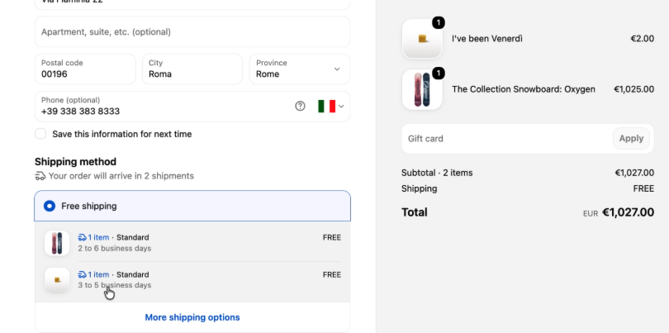
Quando i prodotti nel carrello vengono spediti da sedi diverse, Shopify lo comunica al cliente al momento del checkout. Nella sezione “Metodo di spedizione”, il cliente vede il messaggio “Il tuo ordine arriverà in X spedizioni”, con ogni spedizione elencata separatamente: i prodotti che contiene, la tariffa di spedizione e i tempi di consegna stimati.
Il cliente effettua un unico ordine e paga una sola volta. La suddivisione avviene dietro le quinte, quando l’ordine raggiunge ShippyPro.
💡 Ciò che il cliente vede al momento del checkout dipende dalle impostazioni relative alla spedizione e alla posizione configurate in Shopify, non da ShippyPro.
Come funziona
Quando un nuovo ordine viene importato, ShippyPro legge da Shopify la location da cui viene spedito ciascun prodotto. Se i prodotti vengono spediti da due o più location, l’ordine viene diviso in Da Spedire in un ordine per ciascuna location, esattamente come avviene con la divisione manuale. Ad esempio: 1064 (prima location), 1064-1, 1064-2 e così via.

Su ShippyPro:

Tag della location 🏷️
Ogni ordine riceve un tag con la propria location, nel formato location_id_<ID location Shopify>, ad esempio location_id_70123456789. Anche gli ordini provenienti da una sola location, che quindi non vengono divisi, ricevono il tag.

Puoi usare questo tag in un workflow di Automazione, con la condizione Tag, per gestire ogni location in modo diverso: ad esempio impostando un indirizzo mittente o un corriere differente.
📌 Dove trovare l’ID della location: su Shopify, vai su Impostazioni > Location e apri la location desiderata. L’ID è il numero alla fine dell’URL della pagina (es. .../settings/locations/70123456789).

Prodotti senza location
I prodotti di cui non è possibile leggere la location (ad esempio quelli gestiti da un’app di fulfillment di terze parti) e i prodotti che non richiedono spedizione (ad esempio le gift card) restano nell’ordine della prima location.
Evasione su Shopify
Quando spedisci, ogni ordine diviso viene evaso su Shopify solo per i prodotti della propria location, con il proprio codice di tracking. Se la location non può più evadere tutti i prodotti (ad esempio perché sono stati spostati su un’altra location in Shopify, oppure perché gli ordini divisi sono stati riuniti in ShippyPro), i prodotti verranno evasi da qualsiasi location disponibile.
Ordini annullati, eliminati o evasi
Se l’ordine viene annullato, eliminato o evaso su Shopify, tutti gli ordini divisi collegati vengono rimossi anche da Da Spedire.
Automatizza l'indirizzo del mittente e il corriere per ogni locationAutomate sender address and carrier for each location ⚙️
Grazie al tag location, puoi creare un flusso di lavoro di automazione per ogni magazzino o negozio, in modo che ogni spedizione venga inviata con l'indirizzo del mittente e il corriere corretti, senza alcun intervento manuale.
- Vai su Automazioni e crea un nuovo flusso di lavoro.
- Aggiungi la condizione Tag e inserisci il tag della località, ad esempio
location_id_70123456789. - Aggiungi le azioni che ti servono, ad esempio:
- impostare l'indirizzo del mittente di quel magazzino o negozio;
- impostare il operatore e il servizio da utilizzare per quella località.
- Salva il flusso di lavoro e ripeti l'operazione per ogni sede.
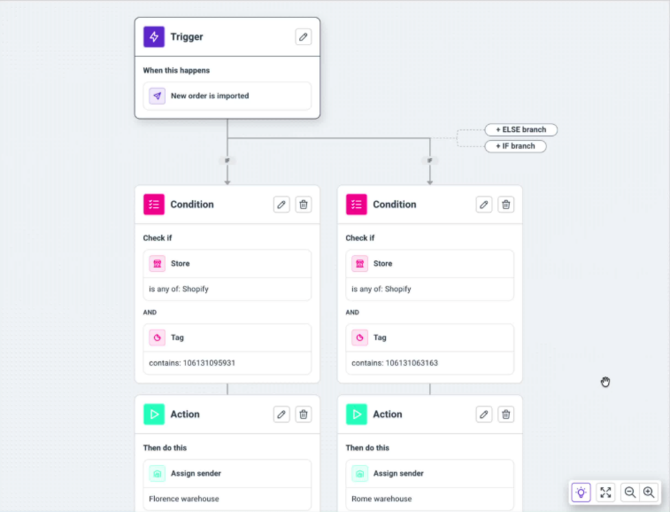
D'ora in poi, quando un ordine frazionato arriva nella sezione "Da spedire", il workflow relativo alla sua ubicazione viene applicato automaticamente e l'etichetta viene generata con l'indirizzo e il corriere corretti.
Esempio: effettui le spedizioni da un magazzino a Milano e da un negozio a Roma. Un ordine contiene un prodotto disponibile a Milano e uno a Roma. ShippyPro lo importa come 1064 (Milano) e 1064-1 (Roma). Il workflow di Milano assegna l’indirizzo del mittente di Milano e il tuo corriere abituale; il workflow di Roma assegna l’indirizzo del negozio e un corriere diverso.
Limitazioni
- Solo nuovi ordini: gli ordini importati prima dell’attivazione dell’opzione non vengono divisi.
- Divisione unica all’importazione: se modifichi la location dei prodotti su Shopify dopo l’importazione, gli ordini non vengono divisi di nuovo.
- Nessun aggiornamento dopo la divisione: gli ordini divisi non ricevono più aggiornamenti da Shopify (indirizzo, articoli, note…), come accade per quelli divisi manualmente. Gli ordini non divisi continuano invece a ricevere gli aggiornamenti come di consueto.
Domande frequenti
❓ Perché ShippyPro non si aggiorna dopo che ho rimosso un articolo da un ordine Shopify che avevo già diviso?
Una volta diviso un ordine, manualmente o automaticamente per location, ShippyPro smette di aggiornarlo. Di conseguenza, tutte le modifiche apportate successivamente in Shopify (aggiunta o rimozione di articoli, modifica dei dati) non verranno più riportate in ShippyPro.