![ShippyPro Logo-1.svg]](https://help.shippypro.com/hubfs/Imported%20sitepage%20images/ShippyPro%20Logo-1.svg)
Questa guida ti spiega come collegare il tuo account GLS Italy a ShippyPro. Trovi tutti i campi della finestra di connessione: cosa significano, se ti servono e dove trovare il valore. Prima chiedi a GLS le attivazioni della checklist. Quando GLS le avrà confermate, la connessione richiede pochi minuti.
Panoramica:
1. Prima di iniziare
ShippyPro si collega a GLS Italy tramite il web service di GLS. Per usarlo ti serve un contratto GLS Italy attivo, e GLS deve prima attivare alcuni servizi sul tuo account.
Chiedi a GLS di attivare questi servizi
Contatta il tuo referente GLS (la tua sede GLS o il tuo commerciale) e chiedigli di:
- Attivare Weblabeling, Web Integrated Labeling Service e Integrated Labeling sul tuo profilo Webservice.
- Impostare il campo Numerazione Scarti su “S”. Così puoi creare l’etichetta anche quando lo stradario GLS non riconosce una località o un indirizzo (errore di instradamento).
- Attivare il parametro Forza Indirizzo (o Forzatura Scarti). Altrimenti sull’etichetta viene stampata la parola ERRORE.
Quando GLS ti conferma l’attivazione, aspetta 15 minuti prima di collegarti.
A seconda di cosa vuoi usare, puoi chiedere a GLS di attivare anche:
- PODService con consegna via FTP: se vuoi che ShippyPro recuperi le prove di consegna GLS.
- AFMI: se vuoi creare etichette di reso. Questo servizio e le spedizioni di reso possono avere costi diversi dalle tariffe del tuo contratto.
- FlexDeliveryService: se vuoi che i tuoi destinatari scelgano come e quando ricevere il pacco.
Cosa ti serve
Per collegare GLS Italy ti servono questi quattro dati. Te li dà GLS, ma possono avere un nome diverso, quindi ecco dove trovarli. Gli altri campi dipendono dai servizi del tuo contratto e sono spiegati in 2. Configurazione del corriere.
| Campo in ShippyPro | Dove trovarlo |
|---|---|
| Sede GLS (sigla sede) | La “Sigla sede” che inserisci per accedere a GLS Weblabeling , ad es. M1. Anche i tuoi numeri di spedizione GLS iniziano con questa sigla. |
| Codice Cliente GLS (numerico) | Il “Codice cliente” che inserisci per accedere a GLS Weblabeling. Dopo l’accesso lo trovi anche in Informazioni Generali. |
| Password Cliente GLS (password del web service) | Te la dà GLS quando attiva il web service sul tuo account. Può essere diversa dalla password con cui accedi a Weblabeling. |
| Codice Contratto GLS (numerico) | Il numero del tuo contratto GLS, di solito di 4 cifre. Se non ce l’hai, chiedilo alla tua sede GLS. |
💡 Non ricordi la sigla della tua sede? Su gls-italy.com vai su Login › Recupero credenziali. La pagina elenca tutte le sedi GLS con la relativa sigla, ad esempio “MILANO - M1”.
Inizia a collegare GLS Italy
- Nel menu a sinistra vai su Integrazioni › Corrieri e clicca su + Aggiungi connessione.
- In Seleziona un corriere cerca GLS Italy e clicca sul suo logo.
- Compila i campi come spiegato in 2. Configurazione del corriere.
2. Configurazione del corriere
Dopo che GLS ha confermato le attivazioni e hai le credenziali, vai su Integrazioni › Corrieri, clicca su + Aggiungi connessione e seleziona GLS Italy. Poi compila i campi come spiegato qui sotto.
⚠️ Rispetta il tuo contratto. Seleziona solo i servizi e le opzioni concordati nel contratto con GLS. Sceglierne altri qui non cambia il tuo contratto e può far fallire le spedizioni.
Step 1: Credenziali
- Sede GLS (obbligatorio): la sigla della tua sede GLS, di due caratteri, di solito una lettera e un numero (ad es. M1 per Milano). È la “Sigla sede” che inserisci per accedere a GLS Weblabeling , e i tuoi numeri di spedizione GLS iniziano con questa sigla. Non la ricordi? Su gls-italy.com vai su Login › Recupero credenziali: la pagina elenca tutte le sedi con la relativa sigla (ad es. “MILANO - M1”).
- Codice Cliente GLS (numerico) (obbligatorio): il tuo codice cliente GLS numerico. È il “Codice cliente” che inserisci per accedere a GLS Weblabeling. Dopo l’accesso lo trovi anche in Informazioni Generali.
- Password Cliente GLS (obbligatorio): la password del web service (labeling service) che GLS ti dà quando attiva il web service sul tuo account. Può essere diversa dalla password con cui accedi a Weblabeling: se GLS ti ha dato solo quella, chiedi alla tua sede GLS la password del web service. Incollala senza spazi.
- Codice Contratto GLS (numerico) (obbligatorio): il codice del tuo contratto GLS (GLS lo chiama anche numero del contratto), di solito di 4 cifre. Se non ce l’hai, chiedilo alla tua sede GLS o al tuo commerciale.
- Username e Password del sito GLS per appuntamenti di ritiro e svincolo giacenze (facoltativi): le credenziali della tua area riservata su gls-italy.com. Ti servono solo per prenotare i ritiri e svincolare le giacenze da ShippyPro.
- Non le ricordi? Su gls-italy.com vai su Login › Recupero credenziali, inserisci il numero del contratto e la sigla della sede: GLS ti invierà i dati di accesso via email.
- GLS ti chiede di rinnovare questa password periodicamente (ogni 120 giorni). Quando la cambi, aggiornala anche nella connessione GLS Italy su ShippyPro, altrimenti la prenotazione dei ritiri smette di funzionare.
Step 2: Servizio ed etichetta
- Tipo di etichetta: il formato dei file delle tue etichette. Scegli quello adatto alla tua stampante:
- PDF A6: un PDF delle dimensioni di un’etichetta A6 (circa 10x15 cm). Stampalo con una stampante normale e ritaglialo, oppure stampalo su etichette adesive A6.
- ZPL: per le stampanti termiche (ad es. Zebra) che stampano senza inchiostro su rotoli di etichette adesive. La tua stampante deve supportare il linguaggio ZPL (controlla il manuale o le impostazioni).
- EPL: sempre per stampanti termiche, ma per i modelli più vecchi che usano il linguaggio EPL invece di ZPL. Controlla nel manuale o nelle impostazioni quale linguaggio supporta la tua stampante.
- Tipo di servizio: il servizio GLS usato per le tue spedizioni.
- Nazionale: spedizioni in Italia.
- Internazionale: spedizioni all’estero.
Step 3: Opzioni aggiuntive
- Email della sede per appuntamenti di ritiro: l’indirizzo email della sede GLS presso cui prenoti i ritiri. ShippyPro invia le tue richieste di ritiro a questo indirizzo. Se non lo conosci, chiedi alla tua sede GLS o al tuo commerciale quale indirizzo usano per le richieste di ritiro.
- Stampa informazioni aggiuntive sull’etichetta (obbligatorio, predefinito: Riferimento ordine): l’informazione in più stampata sull’etichetta. Scegline una:
- Riferimento ordine
- Riferimento ordine + Telefono
- Indirizzo 2 + Telefono
- Note corriere + Telefono
- Descrizione articoli + Telefono
- Indirizzo 2
- Note corriere
- Telefono + Indirizzo 2
- Ragione sociale
- Transaction ID + Note corriere
- La riga principale dell’indirizzo può contenere al massimo 35 caratteri. Scegli un’opzione con Indirizzo 2 per dare al corriere più indicazioni sull’indirizzo del destinatario.
- Per inviare a GLS il numero di telefono del destinatario, scegli un’opzione con Telefono (il numero viene stampato sull’etichetta), oppure attiva Invia notifiche SMS al destinatario qui sotto (il numero viene inviato a GLS ma non stampato).
- Le note per il corriere possono contenere al massimo 40 caratteri.
- Per le spedizioni internazionali GLS non stampa l’Indirizzo 2 sull’etichetta. Se scegli Indirizzo 2 qui, viene comunque inviato a GLS con la spedizione.
- Username e Password FTP POD: solo se vuoi che ShippyPro recuperi le prove di consegna GLS (data, ora, nome e firma di chi ha ricevuto il pacco). Chiedi alla tua sede GLS di attivare PODService con consegna via FTP: GLS ti darà username e password FTP da inserire qui.
- Invia notifiche SMS al destinatario: GLS invia al destinatario aggiornamenti via SMS sulla consegna. Il numero di telefono viene inviato a GLS ma non viene stampato sull’etichetta.
- Invia notifiche email al destinatario: GLS invia al destinatario aggiornamenti via email sulla consegna. L’ordine deve avere un indirizzo email.
- Invia notifiche email al destinatario anche per gli ordini Amazon: estende le notifiche email ai tuoi ordini Amazon. Attivala se usi Flex Delivery Service con ordini Amazon.
- Assicurazione Integrativa - All In: aggiunge l’assicurazione integrativa GLS All In a tutte le spedizioni. Non devi indicare un importo assicurato.
- Invia l’indirizzo del destinatario nella richiesta di ritiro: include l’indirizzo del destinatario nella richiesta di ritiro inviata a GLS.
- Segnala se l’indirizzo di spedizione principale supera i 35 caratteri: mostra un errore quando l’indirizzo è troppo lungo per GLS, che accetta al massimo 35 caratteri. Il controllo avviene dopo la creazione dell’etichetta.
- Fine Giornata (obbligatorio): come vengono chiuse le spedizioni della giornata e inviate a GLS.
- Manuale: chiudi tu la giornata lavorativa in ShippyPro.
- Automatica: la Fine Giornata viene eseguita automaticamente.
- Forzatura Scarti (obbligatorio): permette a GLS di accettare gli indirizzi che il suo stradario non riconosce, invece di stampare ERRORE sull’etichetta. Scegli Manuale o Automatica. Se scegli Manuale, assicurati che GLS abbia attivato questo parametro sul tuo account (vedi Chiedi a GLS di attivare questi servizi).
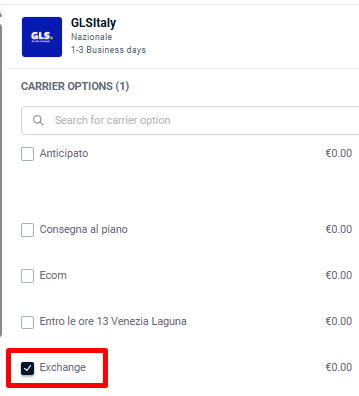
⚠️ Fine Giornata e Forzatura Scarti devono corrispondere alla configurazione GLS. Scegli esattamente la modalità che GLS ha impostato sul tuo account, altrimenti le spedizioni potrebbero bloccarsi o presentare anomalie. - Invia le spedizioni come consegna e ritiro: invia tutte le spedizioni come Exchange (consegna più ritiro, servizio accessorio GLS 24). Per usare Exchange solo su alcune spedizioni, lascia questa opzione disattivata e seleziona Exchange come Carrier Option quando crei quelle spedizioni.
- Invia le spedizioni con Colli PLUS: invia le spedizioni con il servizio GLS Colli PLUS. Attivala solo se Colli PLUS è previsto nel tuo contratto GLS.
- Flex Delivery Service: attiva il FlexDeliveryService di GLS, che GLS deve prima attivare sul tuo account. GLS invia al destinatario un’email con un link per scegliere una nuova data di consegna, un indirizzo diverso, un luogo sicuro o un vicino. Perché funzioni:
- attiva Invia notifiche email al destinatario e assicurati che i tuoi ordini contengano l’email del destinatario;
- per gli ordini Amazon, attiva anche Invia notifiche email al destinatario anche per gli ordini Amazon.
Ti serve più di una connessione GLS Italy?
Crea una connessione GLS Italy separata con le stesse credenziali quando ti servono:
- sia spedizioni Nazionali che Internazionali;
- informazioni aggiuntive diverse sull’etichetta per spedizioni diverse, perché ogni connessione ne stampa una sola.
Ripeti i passaggi qui sopra per ciascuna connessione.
3. Opzioni aggiuntive
Opzioni
- Label PDF: disponibile in formato A6; dimensioni 10x21 SOLO per spedizioni internazionali
- Label ZPL: disponibile in formato A6 per stampanti termiche; dimensioni 10x21 SOLO per spedizioni internazionali
- Label EPL: disponibile per stampanti termiche;
- Track & Trace: disponibile;
- Paperless: non disponibile;
- PickUp/DropOff (PUDO): disponibile;
- Cash On Delivery: disponibile;
- Live Rates: non disponibile;
- Return Labels: disponibile;
- Return Labels (in the box): non disponibile;
- Book/Schedule Pickup: disponibile;
- Address Check: disponibile;
- Carrier Options: disponibile;
- Proof Of Delivery (POD): disponibile;
- Insurance: disponibile;
- Multiparcel: disponibile;
- Delete Shipment (Void): disponibile;
- CloseOut: disponibile;
- CN22: disponibile;
- CN23: non disponibile;
- Credentials Validation: disponibile;
- Dynamic sender (no=hardcoded): non disponibile.
Opzioni Corriere
|
Nome |
Slug |
Tipo |
Descrizione |
|
Ritiro presso altra sede |
glsritiroaltrasede
|
checkbox
|
|
|
Servizio indiretto triangolazione
|
glstriangolazione
|
checkbox
|
|
|
Fermo deposito
|
glsfermodeposito
|
checkbox
|
|
|
Express 12
|
glsexpress12
|
checkbox
|
ServiziAccessori Code: 22
|
|
Ora Fissa
|
glsorafissa
|
checkbox
|
ServiziAccessori Code: 2
|
|
Anticipato
|
glsanticipato
|
checkbox
|
ServiziAccessori Code: 3
|
|
Consegna al piano
|
glsconsegnaalpiano
|
checkbox
|
ServiziAccessori Code: 5
|
|
Mezzo idoneo
|
glsmezzoidoneo
|
checkbox
|
ServiziAccessori Code: 6
|
|
Servizio al sabato
|
glssabato
|
checkbox
|
ServiziAccessori Code: 7
|
|
Verifica contenuto
|
glsverificacontenuto
|
checkbox
|
ServiziAccessori Code: 8
|
|
Entro le ore 13 Venezia Laguna
|
glsentro13venezialaguna
|
checkbox
|
ServiziAccessori Code: 14
|
|
Mezzo idoneo Venezia Laguna
|
glsmezzoidoneovenezialaguna
|
checkbox
|
ServiziAccessori Code: 15
|
|
Scalo fluviale Venezia
|
glsscalofluvialevenezia
|
checkbox
|
ServiziAccessori Code: 16
|
|
Servizio al sabato Venezia
|
glssabatovenezia
|
checkbox
|
ServiziAccessori Code: 21
|
|
Entro le ore 12
|
glsentroore12
|
checkbox
|
ServiziAccessori Code: 1
|
|
Document return
|
glsdocumentreturn
|
checkbox
|
ServiziAccessori Code: 23
|
|
Exchange
|
glsexchange
|
checkbox
|
ServiziAccessori Code: 24
|
|
Preavviso telefonico
|
glspreavvisotelefonico
|
checkbox
|
ServiziAccessori Code: 25
|
|
Timbro
|
glstimbro
|
checkbox
|
ServiziAccessori Code: 27
|
|
Erod
|
glserod
|
checkbox
|
ServiziAccessori Code: 28
|
|
Servizio al sabato afternoon
|
glssabatoafternoon
|
checkbox
|
ServiziAccessori Code: 29
|
|
Gdo
|
glsgdo
|
checkbox
|
ServiziAccessori Code: 30
|
|
Ecom
|
glsecom
|
checkbox
|
ServiziAccessori Code: 31
|
|
Flex delivery service
|
glsflexdeliveryservice
|
checkbox
|
ServiziAccessori Code: 31
|
|
Ident Pin
|
glsidentpin
|
checkbox
|
ServiziAccessori Code: 32
|
|
Gdo entro il
|
glsgdoentroil
|
checkbox
|
ServiziAccessori Code: 34
|
|
Food service
|
glsfoodservices
|
checkbox
|
ServiziAccessori Code: 35
|
|
Assicurazione integrativa
|
glsassicurazioneintegrativa
|
radio
|
|
|
Modalita' incasso
|
glsmodalitaincasso
|
checkbox
|
|
|
Parcel Shop
|
glsitalypoint glsitalypointid
|
dropoff_point
|
Lista dei 20 GLS ParcelShops più vicini alla destinazione (in un raggio di max 20km)
|
Label Design
- PDF A4: Disponibile per barcode e testo;
- PDF A6: Non disponibile;
- PDF 10x10: Non disponibile;
- ZPL: Disponibile per barcode, testo, testo secondario.
Stampa informazioni aggiuntive sull'etichetta
Decidi quali informazioni aggiungere sull'etichetta tra quelle proposte. Per aggiungere più informazioni è necessario effettuare una nuova connessione inserendo gli stessi dati utilizzati per la connessione precedente. E' utile inserire per esempio il campo Indirizzo 2 per specificare indicazioni sull'indirizzo del destinatario visto che il campo Indirizzo 1 deve contenere massimo 35 caratteri.
NB: per poter trasmettere il numero di telefono del cliente finale a GLS è necessario selezionare una delle opzioni contenenti "Telefono" (in questo caso il dato sarà visibile anche in etichetta) o selezionare l’opzione “Invia notifiche sms al destinatario” (in questo caso il dato non sarà mostrato in etichetta ma trasmesso internamente al Corriere)
Ricorda: La lunghezza massima consentita per il campo Note è di 40 caratteri.
Etichette di reso
Per abilitare le etichette di reso è necessario richiedere l'attivazione degli AFMI alla sede GLS Italy di riferimento. Ricorda che questo tipo di servizio e le spedizioni di reso possono avere costi differenti rispetto al tariffario presente sul contratto.
Nota: attualmente i resi all'estero non vengono supportati.
Preferenze
Seleziona una delle seguenti opzioni per impostare le modalità di notifica:
-
Invia notifiche sms al destinatario
-
Invia notifiche email al destinatario
-
Invia indirizzo del ricevente nella richiesta PickUp
- Segnala se l'indirizzo principale della spedizione supera 30 caratteri (il limite è di 35 caratteri, ma questa opzione segnalerà il raggiungimento di 30 caratteri)
Il check in questo caso avviene dopo la creazione dell'etichetta.
Invia spedizioni come consegna ritiro e Invia spedizioni con Colli PLUS
Nella configurazione del corriere puoi decidere se attivare le seguenti opzioni:
-
Invia spedizioni come consegna ritiro
-
Invia spedizioni con Colli PLUS
📌 Invia spedizioni come consegna ritiro
Se attivi questa opzione nella connessione del corriere, tutte le spedizioni verranno automaticamente contrassegnate come “Exchange” (Servizi Accessori 24).
Se invece non vuoi applicare questa impostazione a tutte le spedizioni, ti consigliamo di lasciare l’opzione disattivata nella connessione del corriere. In questo modo potrai abilitare il servizio “Exchange” solo per gli ordini che desideri, selezionando manualmente durante la creazione della spedizione l'Opzione Corriere:
Prenotazione ritiri e sblocco giacenze
GLS Italy prevede il rinnovo periodico della procedura di attivazione.
Clicca su Corrieri > Modifica e procedi inserendo nuovamente l'username della tua area privata su www.gls-italy.com e relativa password.
Hai modificato le tue credenziali GLS e vorresti aggiungerle a ShippyPro?
Per aggiungere le nuove credenziali GLS per il tuo account ti consigliamo di effettuare una nuova connessione dalla pagina Corrieri, così facendo le vecchie spedizioni resteranno legate alle vecchie credenziali per poterne sempre gestire il tracking etc.
Come posso verificare che le mie spedizioni GLS Italy siano state trasmesse?
Puoi verificare che le tue spedizioni siano state trasmesse a GLS italy in qualsiasi momento: effettua l'accesso al Weblabeling di GLS e, una volta dentro, clicca sul menù a sinistra Gestione Spedizioni Integrated. Se le spedizioni sono presenti con l'ID ShippyPro nel campo BDA/DDT e accanto trovi scritto Stato > Chiusa, significa che la trasmissione è stata effettuata.
Ricorda inoltre che, se le spedizioni in ShippyPro hanno il flag/pallino verde, significa che la trasmissione è avvenuta correttamente.
Come posso impostare GLS Ecom Flex Delivery Service?
In caso tu abbia attivato il servizio Flex Delivery Service di GLS, è necessario che tutto sia impostato correttamente su ShippyPro:
-
Abilita le Notifiche via Mail
Va da sé che se vuoi inviare delle mail ai tuoi clienti è necessario che questa opzione sia abilitata. Procedi da Corrieri > GLS > Modifica e verifica di aver selezionato Invia notifiche email al destinatario:
-
Indirizzo Email
Per far sì che le email siano inviate è anche necessario che il campo dedicato all'indirizzo email dell'ordine sia compilato.
Tieni a mente che in caso il cliente abbia disabilitato le Notifiche via Mail, il campo dell'indirizzo non sarà compilato in automatico.
Per attivare l'invio delle email anche ai clienti Amazon, spunta la casella Invia notifiche email al destinatario anche per ordini Amazon:
L'indirizzo email dei clienti Amazon viene esclusivamente estrapolato su richiesta del cliente.
-
Usare il servizio Flex Delivery Service di GLS
- Da Corrieri > fai click sul logo GLS
- Scorri verso il basso all'interno della modale per visualizzare tutte le opzioni del corriere.
- Scegli Flex delivery service.
Per GLS Flex con Amazon è necessario aggiungere la spunta in modale "Invia notifiche email al destinatario anche per ordini Amazon".
Come faccio a replicare i dati originali del destinatario sulla mia etichetta?
Apri un ticket per contattare il nostro team di supporto. Saremo felici di aiutarti!
Una volta effettuata la richiesta ecco i dati che andrai a visualizzare sulle tue etichette:
- L'indirizzo destinatario originale mostrato sul Marketplace
- ID Ordine del Marketplace
- Nome del Marketplace
Questa opzione è disponibile esclusivamente per il formato Stampa Zebra/Termica A6, che puoi selezionare da Corrieri > GLS Italy > Modifica:
Come faccio a trasmettere il campo Indirizzo 2 al corriere per le spedizioni internazionali?
Poiché GLS IT non mostra il campo Indirizzo 2 per le spedizioni internazionali sulle etichette, in questo caso puoi selezionare l'opzione "Indirizzo 2" dal modulo di connessione GLS Italy > Modifica > Stampa informazioni aggiuntive sull'etichetta e questa informazione verrà trasmessa al corriere nella richiesta di spedizione.
Come faccio a trasmettere il tipo di incasso per le spedizioni in contrassegno al corriere?
-
Se non specifichi alcun tipo di incasso, questo sarà Cash (Contanti) come impostazione predefinita (equivalente a CashOnDeliveryType = 0)
-
Se vuoi passare la richiesta di incasso di contanti o assegno (= Tutti i pagamenti), potrai usare CarrierOption > Modalità Incasso Contrassegno: AB (Assegno Bancario).
Scegliendo questa opzione, il cliente finale potrà scegliere se pagare con assegno o contanti al momento della consegna del pacco.
-
Se spedisci via API e vuoi passare un valore diverso da “Contanti” o “AB”, (es. “Ass. come rilasciato”) potrai usare il CashOnDeliveryType = 3 (“Tutti i pagamenti”) in combinazione con la Carrier Option “GLS Modalità Incasso” specificando il valore desiderato (es. “ASR”).
Come faccio a cancellare le spedizioni GLS Italy?
Se hai avuto qualche difficoltà cancellando le tue spedizioni prova a seguire questi step:
-
Cliccando sulla X a destra dell'ordine prima del Fine Giornata, la spedizione sarà cancellata completamente.
-
Cliccando sulla X a destra dell'ordine dopo il Fine Giornata, la spedizione sarà cancellata dal Database di GLS ma la trasmissione sarà già arrivata alla sede Corriere, sarà pertanto necessario contattare la propria sede GLS per poter procedere con l'annullamento.
Come vengono calcolati i tempi di consegna stimati?
I tempi di consegna stimati non ci vengono restituiti direttamente da GLS, ma sono calcolati in base ai valori dei campi "Delivery days - min" e "Delivery days - max" impostati con le vostre tariffe nelle vostre impostazioni tariffarie.
È possibile controllarli e modificarli andando nella sezione Corrieri > GLS Italy e cliccando sul pulsante "Modifica prezzi".
Voglio inserire l'assicurazione All in nel mio ordine, devo specificare l'importo?
No, non è necessario specificare l'importo se selezioni l'assicurazione All in tra le Opzioni Corrieri di GLS.
Contrassegno / COD
GLS Italy non accetta Tutti i metodi di pagamento come tipologia di pagamento contrassegno, dovrai scegliere quindi una singola modalità.
Vai a questo link per controllare i principali errori e soluzioni di GLS Italy: