![ShippyPro Logo-1.svg]](https://help.shippypro.com/hubfs/Imported%20sitepage%20images/ShippyPro%20Logo-1.svg)
Sigue leyendo para descubrir cómo configurar y autenticar tu cuenta de ShippyPro a través de tu e-mail o mediante contraseña de un solo uso (OTP). 🔐
Accediendo a la sección Configuración > Perfil y preferencias > Seguridad y clicando sobre Configurar MFA encontrarás tres métodos de autenticación multi-factor (MFA):
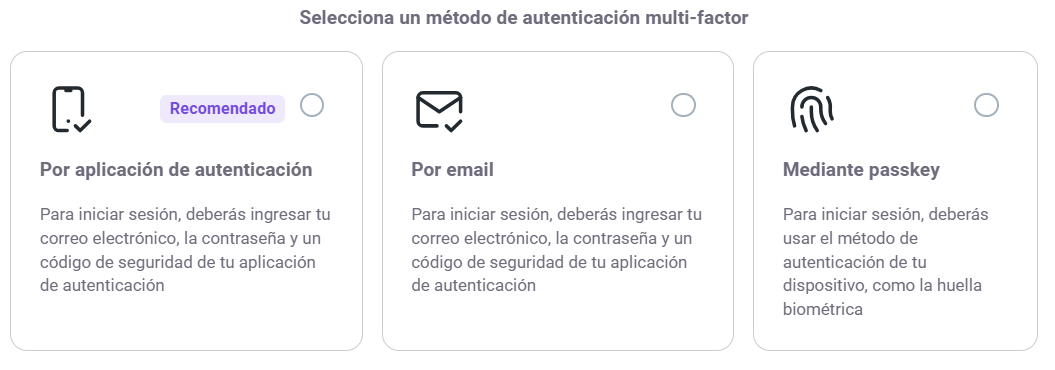
E-mail 📨
Puede autenticar con e-mail. Para ello solo tienes que hacer clic en el botón de e-mail y luego en Habilitar MFA.
Recibirás un correo electrónico con tu código MFA: cópialo y pégalo dentro del campo correspondiente en ShippyPro, luego vuelve a hacer clic en Activar MFA.
Authenticator App🔑
Para autenticar mediante contraseña de un solo uso haz clic en OTP (Google Authenticator, etc).
En cuanto hagas clic en OTP, aparecerá un código QR a la derecha, escanéalo usando una app específica como Google Authenticator y rellena el campo con la contraseña de un solo uso vinculada a tu cuenta. Por último, haz clic de nuevo en Activar MFA.
Te recomendamos este método de autenticación si tu cuenta de ShippyPro la usan diferentes usuarios.
Una vez que hayas activado tu MFA, ya sea por correo electrónico o mediante contraseña de un solo uso, tus códigos de recuperación aparecerán a la derecha.
Guarda o descarga estos códigos de recuperación para iniciar sesión en tu cuenta en caso de que no tengas acceso a tu buzón de correo electrónico o al generador de contraseñas de un solo uso.
Ten en cuenta que este procedimiento va a garantizar que tu cuenta de ShippyPro tenga un mayor nivel de seguridad, de hecho para cada inicio de sesión se te pedirá que introduzcas no solo tu contraseña, sino también un código temporal disponible a través de correo electrónico o generador de contraseñas de un solo uso.
¿No puedes acceder a tu bandeja de entrada?
Usa los códigos de recuperación o ponte en contacto con nosotros a través del chat o de un formulario de solicitud desde tu Panel de Soporte haciendo clic en el botón negro de AYUDA en la esquina inferior derecha de tu cuenta.
Passkey 📱
Este tipo de autenticación requiere que tu dispositivo firme una clave de acceso encriptada utilizando un método de autenticación de tu elección (huella dactilar o escáner facial de Apple, Windows hello, etc.).
Haz clic en el botón Usar dispositivo e introduce el método de autenticación de tu elección.
FAQ
Cómo iniciar sesión en tu perfil si no puedes usar la Autenticación Multifactor o el Código de Recuperación?
Puede suceder que no puedas acceder al procedimiento de MFA elegido o recuperar tus Códigos de Recuperación, pero no te preocupes, ¡nuestros Equipos de Soporte y Seguridad te ayudarán a reactivar tu cuenta!
Debes enviar un SMS al siguiente número +1 (218) 306-2906 📲 (texto gratuito) SOLO desde el número de teléfono registrado en tu cuenta.
Si tampoco recuerdas el número de teléfono registrado, envíanos un correo electrónico a hello@shippypro.com explicando el problema y proporcionando TODA la siguiente información:
- dirección de correo electrónico
- nombre de la empresa para negocios, nombre propio para clientes particulares
- Uno de los siguientes documentos que acredite al menos la identidad:
- Factura de ShippyPro
- Acta constitutiva o documento equivalente para empresas, documento de identidad emitido por el gobierno para clientes particulares
- Factura de un servicio (utility)
¿Cómo puedo eliminar la MFA de mi cuenta? Para eliminar la MFA, debes enviarnos una solicitud mediante un ticket de soporte, proporcionando la siguiente información:
- Tu correo electrónico
- El nombre de tu empresa para negocios, tu nombre para clientes particulares
- Uno de los siguientes documentos que acredite al menos tu identidad:
- Factura de ShippyPro
- Acta constitutiva o documento equivalente para empresas, documento de identidad emitido por el gobierno para clientes particulares
- Una factura de servicio
Necesito cambiar la contraseña, pero se me solicita la autenticación MFA, ¿cómo puedo proceder?
La MFA es obligatoria para cambiar la contraseña y no se puede omitir. Para una cuenta compartida entre varios usuarios, el método OTP (Google Authenticator) es el recomendado por la documentación oficial, ya que es más adecuado para contextos multiusuario: la app puede instalarse en un dispositivo compartido o se puede usar una app que admita el acceso desde varios dispositivos (por ejemplo, Authy). Como alternativa, es posible usar el método por e‑mail, que no requiere ningún dispositivo físico dedicado. En cuanto a la frecuencia del OTP, la documentación confirma que el código se solicita en cada inicio de sesión, no solo en determinadas circunstancias.
¿Cómo puedo gestionar el MFA si utilizo una cuenta compartida con varios compañeros?
Para una cuenta utilizada por varias personas, se recomienda el método OTP (Google Authenticator), ya que es más adecuado para contextos multiusuario: la app puede instalarse en un dispositivo compartido o puedes usar una app que admita el acceso desde varios dispositivos. Como alternativa, puedes usar el método por e‑mail, que no requiere ningún dispositivo físico dedicado.
En cuanto a la frecuencia del OTP, el código se solicita en cada acceso, no solo en determinadas circunstancias.