![ShippyPro Logo-1.svg]](https://help.shippypro.com/hubfs/Imported%20sitepage%20images/ShippyPro%20Logo-1.svg)
ShippyPro Teams ti permette di gestire tutti i membri del tuo Team che hanno accesso al tuo account in modo flessibile e totalmente sicuro, il tutto in pochi click! ✨
Sommario:
-
-
Accesso alle impostazioni di Teams
-
Aggiunta di un nuovo membro del team
-
Modifica i dettagli o i ruoli
-
Ruoli personalizzati
-
Comprendiamo l'importanza della collaborazione e della gestione efficace del team nel razionalizzare i tuoi processi di spedizione. Ecco perché offriamo la funzionalità Teams, che ti consente di lavorare in modo efficiente con il tuo team. In questo articolo, ti guideremo nell'accesso e nell'utilizzo delle impostazioni di Teams all'interno del tuo account ShippyPro.
La nostra funzionalità Teams offre una serie di vantaggi progettati per razionalizzare le tue operazioni di spedizione e migliorare l'efficienza del tuo team. Esploriamo i vantaggi dell'utilizzo di Teams di ShippyPro nel tuo flusso di lavoro:
-
Gestione del team senza sforzo
-
Assegnazione di ruoli senza soluzione di continuità
-
Collaborazione migliorata
-
Controllo di accesso personalizzato
-
Onboarding agevole
Migliora la collaborazione, la sicurezza e l'efficienza. Ecco alcuni esempi pratici di come i nostri clienti lo hanno utilizzato:
-
Assistenza clienti: può accedere solo al Tracking & Tracing per gestire le richieste dei clienti.
-
Magazzino: può accedere solo al Creatore di Etichette e alle Liste di Picking generate dalla piattaforma o tramite API.
-
Team IT: può accedere solo alle sezioni di integrazione API.
Segui questi passaggi per accedere alle impostazioni:
-
Accedi al tuo account ShippyPro.
-
Clicca sul tuo nome situato nella sezione Profilo.
-
Seleziona "Il mio profilo" dal menu a discesa.
-
Nella pagina successiva, troverai la scheda "Teams".
-
Clicca su di essa per accedere alle impostazioni del tuo team.
Aggiungere un nuovo membro al tuo team è un processo rapido e semplice:
-
Clicca sul pulsante "Invita membri del tuo team".
-
Inserisci i dettagli del nuovo collaboratore:
-
Nome
-
Cognome
-
E-mail
-
- Assegna un ruolo o crea un Ruolo personalizzato se vuoi selezionarne più di uno
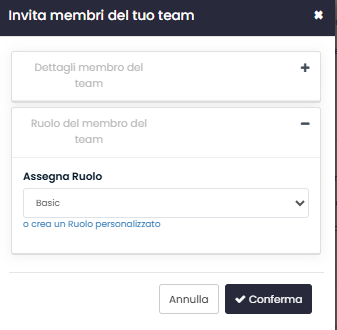
Tieni presente che è possibile aggiungere un nuovo membro del team solo dall'account Admin di ShippyPro
Se devi apportare modifiche a un subaccount già creato, segui questi passaggi:
-
Clicca sui tre puntini situati nella colonna Azioni a destra
-
Scegli "Modifica" dal menu a discesa.
-
Puoi aggiornare Nome e Cognome, ma nota che non puoi modificare l'indirizzo e-mail associato all'utente. Se devi aggiornare l'indirizzo e-mail, aggiungi nuovamente la persona.
Se vuoi aggiungere più ruoli, crea un ruolo personalizzato o sceglilo tra quelli già presenti

Assegnare ruoli ai membri del tuo team è essenziale per una collaborazione efficace. Ecco come puoi farlo:
-
Clicca sull'icona "Crea un nuovo ruolo" per aggiungere un nuovo ruolo da assegnare ai tuoi collaboratori (le scelte possono essere multiple).
-
Scegli tra ruoli predefiniti:
- LabelCreator: accedi a tutta la sezione Spedizioni (tranne Regole di Invio)
- TrackTrace: accedi a tutta la sezione Track & Trace
- EasyReturn: accedi a tutta la sezione Resi
-
Ship & Collect: accedi a tutta la sezione Checkout
- ConnessioniMarketplace: accedi alla sezione Marketplace/Store
- ConnessioneCorrieri: accedi alla sezione Corrieri
- Impostazioni: accedi alla sezione Strumenti
- Amministrazione: accedi alla sezione Il mio profilo, I miei indirizzi e Pacchi, Piani, Pagamenti
- Integrazioni: accedi alla sezione Api
- Regole di invio: accedi alla sezione Spedizioni > Regole di Invio
- Analytics: accedi alla sezione Optimizer e Analisi fatture
-
Clicca su "Conferma" per salvare
Ho inviato un invito al mio collega, ma gli è stato chiesto di creare un nuovo account ShippyPro. Hanno già un account attivo.
In questo caso, segui questi passaggi:
-
L'amministratore invia l'invito (valido per 1 giorno).
-
Il collega deve essere connesso al sito web.
-
Il collega deve cliccare sul link nell'e-mail.
-
Verrà indirizzato alla pagina "Entra nel team".
-
Il collega deve cliccare sul pulsante finale per entrare nel team.
-
Una volta effettuato l'accesso, la persona vedrà il seguente messaggio: "Questo è il tuo profilo del team" e l'e-mail dell'amministratore.
Questa funzionalità è disponibile per tutti i piani?
Contatta sales@shippypro.com per l'attivazione